Algoritmalar
Siparişin hangi kaynaktan çıkacağına karar veren algoritmaları görün; ağırlıkları ve formülleri düzenleyip taslak olarak kaydedin, örnek siparişlerde karşılaştırıp yayınlayın.
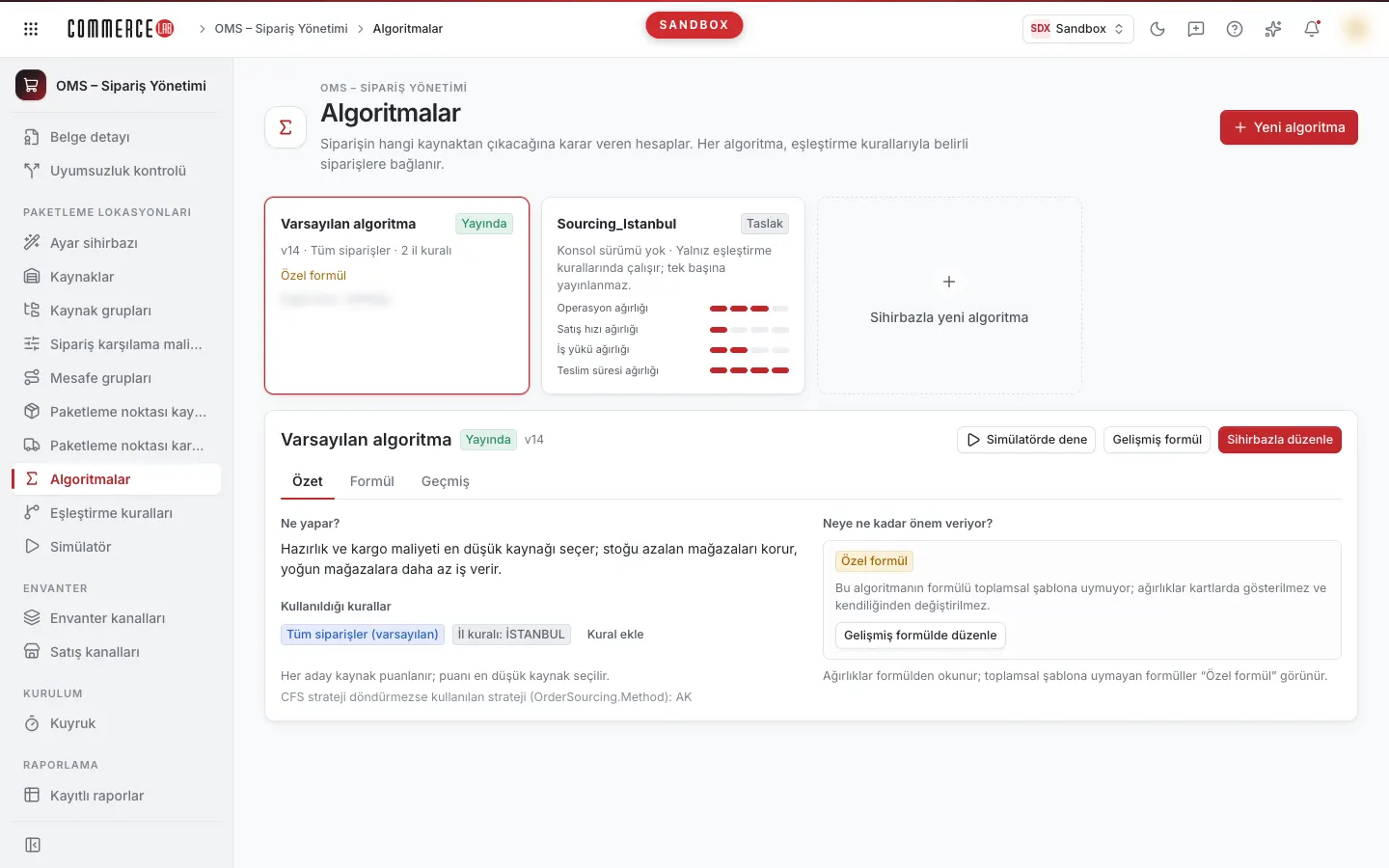
Algoritmalar (OMS › Paketleme lokasyonları › Algoritmalar), siparişin hangi kaynaktan çıkacağına karar veren hesapları gösterir. Her aday kaynak puanlanır; puanı en düşük kaynak seçilir. Her algoritma üç formülden oluşur: Satır formülü, Paket formülü ve Sipariş formülü.
Tüm siparişlerde Varsayılan algoritma çalışır. Şehre özel algoritmalar tek başına çalışmaz; Eşleştirme kuralları ekranında bir teslimat şehri kuralına bağlanıp kurallar yayınlanınca devreye girer.
Liste
Algoritmalar kart olarak listelenir. Her kartta şunlar görünür:
- Ad ve durum: Yayında, Taslak var, Taslak, OMS'te yok ya da Okunamıyor.
- Sürüm ve kullanım: ör. "v4 · Tüm siparişler · 2 il kuralı". Şehre özel algoritmada "Yalnız eşleştirme kurallarında çalışır; tek başına yayınlanmaz." yazar. Konsoldan hiç yayınlanmamışsa sürüm yerine "Konsol sürümü yok" yazar.
- Dört ağırlığın kademe çubuğu. Formülü şablona uymayan algoritmada çubuk yerine Özel formül yazar.
- Son değişikliğin zamanı ve yapan kişi.
Karta tıklayınca algoritmanın ayrıntısı kartların altında açılır; ekran açılışta varsayılan algoritmayı gösterir.
Yeni algoritma (sayfanın üstünde) ve Sihirbazla yeni algoritma (kartların sonunda) şehre özel bir algoritmayı Ayar sihirbazında başlatır.
Algoritma ayrıntısı
Başlıkta algoritmanın adı, durumu ve yayındaki sürümü görünür. Düğmeler:
- Simülatörde dene: Simülatör ekranını açar.
- Gelişmiş formül: Gelişmiş formül düzenleyiciyi açar (aşağıda).
- Sihirbazla düzenle: yalnız varsayılan algoritmada görünür; algoritmayı Ayar sihirbazında soru-cevapla yeniden kurar.
Üç sekme vardır: Özet, Formül ve Geçmiş.
Özet
- Ne yapar? Algoritmanın kısa açıklaması.
- Kullanıldığı kurallar: bu algoritmanın çalıştığı yerler. Varsayılan algoritmada Tüm siparişler (varsayılan) ve formüldeki il kuralları görünür. Bu algoritmayı seçen eşleştirme kuralları "Eşleştirme kuralı 2: Ankara" gibi listelenir; henüz çalışmayan kurallar "(yakında)" ile işaretlenir. Kurallara tıklamak Eşleştirme kuralları ekranını açar. Hiçbir kurala bağlı olmayan algoritmada "Henüz bir kurala bağlı değil" uyarısı çıkar. Kural ekle Eşleştirme kuralları ekranını açar.
- Yöntem satırı: "Her aday kaynak puanlanır; puanı en düşük kaynak seçilir." Altında yedek strateji bilgisi yazar. Strateji eşleştirme servisinden gelir ve bu ekrandan değiştirilmez. Formüller yalnız AK stratejisinde çalışır.
- Neye ne kadar önem veriyor? Dört ağırlık, kademesi ve formüldeki değeriyle (aşağıda). Altta Parametre değerleri kutusu her ağırlığın kademesini ve değerini listeler. Özel formülde ağırlıklar gösterilmez; yerine Gelişmiş formülde düzenle düğmesi çıkar.
Sayfanın üstünde gerektiğinde uyarılar çıkar: algoritma OMS'te yoksa, motor algoritmayı okuyamıyorsa, OMS'teki CfsSettings ayarı eksikse, yeni yayın henüz tüm sunuculara yayılmadıysa (kalan dakika yazar) ya da sürüm geçmişi okunamıyorsa.
Ağırlıklar
Ağırlıklar dörttür: Operasyon ağırlığı, Satış hızı ağırlığı, İş yükü ağırlığı ve Teslim süresi ağırlığı. Her birinin kademeleri: Yok, Az, Orta, Yüksek, Çok yüksek.
| Kademe | Operasyon, İş yükü, Teslim süresi | Satış hızı |
|---|---|---|
| Yok | 2,00 | 0,00 |
| Az | 1,75 | 0,50 |
| Orta | 1,50 | 1,00 |
| Yüksek | 1,25 | 1,50 |
| Çok yüksek | 1,00 | 2,00 |
- Operasyon, İş yükü, Teslim süresi: kademe arttıkça bu kalemin puana etkisi azalır.
- Satış hızı: kademe arttıkça satışına göre stoğu fazla (yavaş satan) kaynaklar öne çıkar; hızlı satan kaynakların stoğu korunur. "Orta" motorun bugünkü etkisidir; "Yok" satış hızını hiç saymaz.
Firmanızda hiçbir depoda satış istatistiği yoksa Satış hızı kartının, toplama süresi istatistiği yoksa Teslim süresi kartının altında Veri yok — şu an yalnız ölçek etkisi var yazar: o ağırlık şu an sıralamayı değiştirmez. İstatistikler Kaynaklar › İstatistik yükle ile girilir. İstatistik özeti eksik okunduysa "Özet eksik olabilir" notu çıkar ve bu uyarı gösterilmez.
Ağırlığı Özet'te değiştirmek: çubuğun bir parçasına tıklayın; her parça bir kademedir. Dolu son parçaya yeniden tıklamak bir kademe indirir. Değişiklik olunca altta bir çubuk çıkar: Taslağı kaydet kademeleri taslağa yazar, Vazgeç geri alır. Bu yalnız taslaktır; yayın Gelişmiş formül düzenleyicide karşılaştırıp Yayınla ile yapılır. Formül şehir kurallarıyla birlikte 4000 karakteri aşacaksa kademeler kaydedilmez. Çubukla düzenleme şu durumlarda kapalıdır: yazma yetkiniz yoksa, algoritma Özel formülse, sürüm geçmişi okunamıyorsa ya da varsayılan algoritmanın kayıtlı bir taslağı varsa (o taslak Gelişmiş formülde düzenlenir).
Formül
Satır, paket ve sipariş formülleri, değişken adları Türkçe gösterilerek okunur hâlde listelenir. Teknik gösterim formülü OMS'e yazıldığı ham hâliyle gösterir. Formülü boş olan seviyede Motor varsayılanı yazar. Şablona uyan algoritmada altta Parametre değerleri kutusu, Özel formülde katsayı satırı görünür. Şehre özel algoritmada kayıtlı taslak gösterilir ve bu belirtilir.
Geçmiş
- Taslak satırı: kayıtlı bir taslak varsa listenin en üstünde Taslak satırı durur. Satırda taslağın yayındaki değerden farkı (yayın yoksa "Henüz yayınlanmamış taslak", fark yoksa "Yayındaki değerle aynı"), kaydeden kişi, zaman ve not görünür; yanında Yayınlanmadı rozeti vardır. Taslağı aç düzenleyiciyi bu taslakla açar.
- Sürümler: yayınlanan her sürüm (v1, v2 …) değişiklikleri, zamanı, yapan kişi ve notla listelenir. Yayındaki sürümde Yayında rozeti vardır. Konsol dışında yazılan değerler Harici rozetiyle ve "Konsol dışı" olarak görünür.
- Bu sürüme dön: eski sürümü düzenleyicide açar, hiçbir şey kaydetmez. Saklamak için Taslağı kaydet'e basın ya da karşılaştırıp yayınlayın.
Henüz sürüm ve taslak yoksa "Henüz sürüm yok" yazar. Her algoritmanın en çok 30 sürümü tutulur; sınır aşılınca en eski sürüm düşer.
Gelişmiş formül düzenleyici
Gelişmiş formül düğmesiyle açılır. Başlıkta Taslağı kaydet, kayıtlı taslak varsa Taslağı sil, Yayınla ve Kapat düğmeleri bulunur.
- Üstteki seçimle Satır formülü, Paket formülü ya da Sipariş formülü düzenlenir. Değişken ekle listesinden değişkene dokunup formüle ekleyebilirsiniz.
- Formül siz yazarken OMS'e doğrulatılır: "Formül geçerli" ya da hatalı yerler görünür. Formül 1.0 * ile başlamıyorsa Başına 1.0 * ekle çıkar.
- Yayındakine dön düzenlemeyi yayındaki değere döndürür (şehre özel algoritmada Kayıtlı taslağa dön).
- Şablonu ekle ağırlık şablonunu üç formüle yazar (algoritmanın kademeleri, yoksa varsayılan kademeler). Şehir kuralı dalları korunur. Önce değişecek formülleri "Onaylarsanız" başlığıyla listeleyen bir onay penceresi açılır. Onay yalnız düzenleyicideki formülü değiştirir; kayıt Taslağı kaydet ile yapılır. Formüller zaten şablonla aynıysa düğme kapalıdır. Bir formül şehir dallarıyla 4000 karakteri aşacaksa şablon hiçbir formüle uygulanmaz.
- Ağırlıklı terim ekle, Katsayılar (ScoreMul) ve Değişkenler bölümleri formülü elle kurmaya yardım eder. Şablona uyan algoritmada katsayılar kullanılmaz; ekran bunu söyler. Satış hızı katsayısı en az 1 olmalıdır.
- Şablonu elle değiştirirseniz algoritma Özel formül olur ve ağırlık çubukları gizlenir.
Düzenleyici açılırken kayıtlı taslak varsa taslak açılır ve "… tarafından … kaydedilen taslak açıldı." yazar; Yayındakini aç yayındaki değeri açar. Siz düzenlerken yayındaki değer değişirse "Siz düzenlerken yayındaki değer değişti" uyarısı çıkar ve Güncel değeri yükle'ye basılana kadar Yayınla kapalı kalır; düzenlemeniz korunur.
Taslak, karşılaştırma ve yayın
- Formülü ya da ağırlıkları değiştirip Taslağı kaydet'e basın. Taslak yayında değildir, siparişleri etkilemez.
- Örnek siparişlerde sonuç panelinde Sipariş numaraları alanına en çok 20 açık sipariş yazıp Karşılaştır'a basın. Her sipariş için yayındaki algoritmanın ve taslağın seçeceği kaynak yan yana gösterilir; sonuçlar tahminidir. Düzenlemeye devam ettikçe taslak aynı siparişlerle yeniden puanlanır; süresi dolan siparişler için Yeniden simüle et'e basın.
- Yayınla'ya basın. Açılan pencerede Kaydettiğinizde başlığı altında değişiklikler, örnek siparişlerin özeti ve devreye giriş süresi listelenir. İsterseniz Sürüm notu yazın (en çok 200 karakter; Geçmiş'te görünür) ve onaylayın.
Yayınla kapalıysa düzenleyicideki Yayından önce kutusu nedenini söyler: formülde hata var, OMS doğrulaması bitmedi, karşılaştırma yapılmadı ya da eski taslağa ait, değişiklik yok gibi.
İlk yayın ve onarım: algoritma OMS'te yoksa ya da motor onu okuyamıyorsa karşılaştırma yapılamaz. Bu durumda yayın penceresinde YAYINLA yazarak onay verirsiniz. Varsayılan algoritma OMS'te yokken CfsSettings ayarı da eksikse ekran bunu uyarır: yayın tek başına planlamayı çalıştırmaz, o ayarın OMS'te ayrıca tanımlanması gerekir.
Yalnız varsayılan algoritma yayınlanır. Diğer algoritmalarda Yayınla düğmesinin yerinde açıklama durur ve karşılaştırma sunulmaz:
- Şehre özel algoritma: taslak, Eşleştirme kuralları ekranında şehir kuralları yayınlanınca devreye girer. Taslak kaydedildiğinde bildirim bunu söyler.
- OMS'te bulunan diğer parametre setleri: eşleştirme kuralları bu setin OMS'teki değerini kullanır; buradaki taslak ilk aşamada yayına çıkmaz.
Yayın sonucu belirsiz
OMS yayına zamanında yanıt vermezse ekranın üstünde "Yayın sonucu belirsiz; sayfayı yenileyip kontrol edin, tekrar yayınlamayın." çubuğu çıkar ve Yayınla kapanır. Çubuktaki Yenile'ye basın:
- Yayın tamamlandıysa "Siz düzenlerken yayındaki değer değişti" uyarısı çıkar. Bu değişiklik sizin yayınınızdır. Geçmiş sekmesinde sürümün sizin adınızla ve Yayında rozetiyle göründüğünü kontrol edin; yeniden yayınlamayın.
- Aynı değer yine de yeniden yayınlanırsa değer ikinci kez yazılmaz, yalnız eksik sürüm geçmişe eklenir. Farklı bir değer yayınlamak isterseniz önce Güncel değeri yükle'ye basıp yeniden karşılaştırın.
Yayın sırasında geçmiş kaydı yazılamadıysa yayın yine yapılır ama sürüm Geçmiş'te Harici olarak görünebilir.
Kimler ne yapabilir?
- Ekranı görebilen herkes kartları, Özet, Formül ve Geçmiş sekmelerini ve düzenleyiciyi görüntüler. Formül doğrulaması herkes için çalışır.
- Taslak kaydetme ve silme, ağırlık çubuğuyla düzenleme, karşılaştırma, yayın, Yeni algoritma, Sihirbazla yeni algoritma, Sihirbazla düzenle, Bu sürüme dön, Taslağı aç ve Kural ekle için konum yazma yetkisi ile OwnerAdmin ya da TenantAdmin rolü gerekir. Bu yetki yoksa bu düğmeler görünmez.
- Konum yazma yetkisi olup rolü eksik olana "Bu işlem için OwnerAdmin veya TenantAdmin rolü gerekir." yazılır. Yazma yetkisi olmayan kullanıcı düzenleyicide "Görüntüleme kipindesiniz" uyarısını görür.
- Başka bir kullanıcının yetkileriyle önizleme yaparken değişiklik yapılamaz.
Bilinmesi gerekenler
- Karşılaştırma kullanıcıya özeldir ve 30 dakika geçerlidir. Başka biri arada yayın yaparsa ya da süre dolarsa yeniden karşılaştırın; ekran "Yeniden karşılaştır" düğmesini gösterir.
- Karşılaştırma kısmi olabilir: süre sınırında bitmeyen siparişler zaman aşımı olarak görünür; yayın onayı yalnız tamamlanan siparişlere dayanır.
- OMS'i korumak için firmada aynı anda en çok 2 simülasyon çalışır. Zaman aşımına uğrayan bir sipariş 60 saniye yeniden simüle edilmez. Sırası gelmeyen siparişler de zaman aşımı olarak görünür; biraz sonra yeniden deneyin.
- Karşılaştırılan siparişte motor AK dışında bir stratejiyle çalıştıysa formüller o siparişin sonucunu değiştirmez; yayın penceresi bunu uyarı olarak söyler.
- OMS yayından sonra uyarı döndürürse (ör. önbelleğe haber verilemedi) ayrı bir uyarı gösterilir. OMS değeri reddederse nedeni ekranda yazar.
- Her formül en çok 4000 karakter olabilir; değerler yerleşince en çok 8000 karakter kabul edilir.
- En fazla 20 algoritma tutulur. Geçmiş çok büyürse en eski sürümler kendiliğinden silinir (son yayın ve taslak korunur); yine sığmazsa kayıt reddedilir ve eski taslakları silmeniz istenir.
- Yayınlanan ayar her sunucuda en geç 60 dakika içinde devreye girer; bu sürede bazı siparişler eski ayarla puanlanabilir.
- Sourcing algoritmaları yalnız bu ekrandan düzenlenir; genel OMS ayar ekranları bu ayarları değiştirmez.
- Bu ekrandaki her kayıt Commercelab tarafında yedeklenir.
Videolu anlatımlar
- Sourcing algoritmasını ayarlama: ağırlıklar, çarpanlar ve taslak: Algoritmalar ekranında dört ağırlığı ve 1–2 arası çarpanları anlayın, gelişmiş formülü düzenleyin, değişikliği taslak kaydedip sürüm geçmişinden izleyin; adım adım anlatım ve video.