Kategori bilgilerini ve SEO alanlarını düzenleme
Kategori ağacında kategoriyi bulun; adını, açıklamasını, meta başlık ve meta açıklamasını ve URL'sini düzenleyin, menü ile ağaç farkını öğrenin; adım adım anlatım ve video.
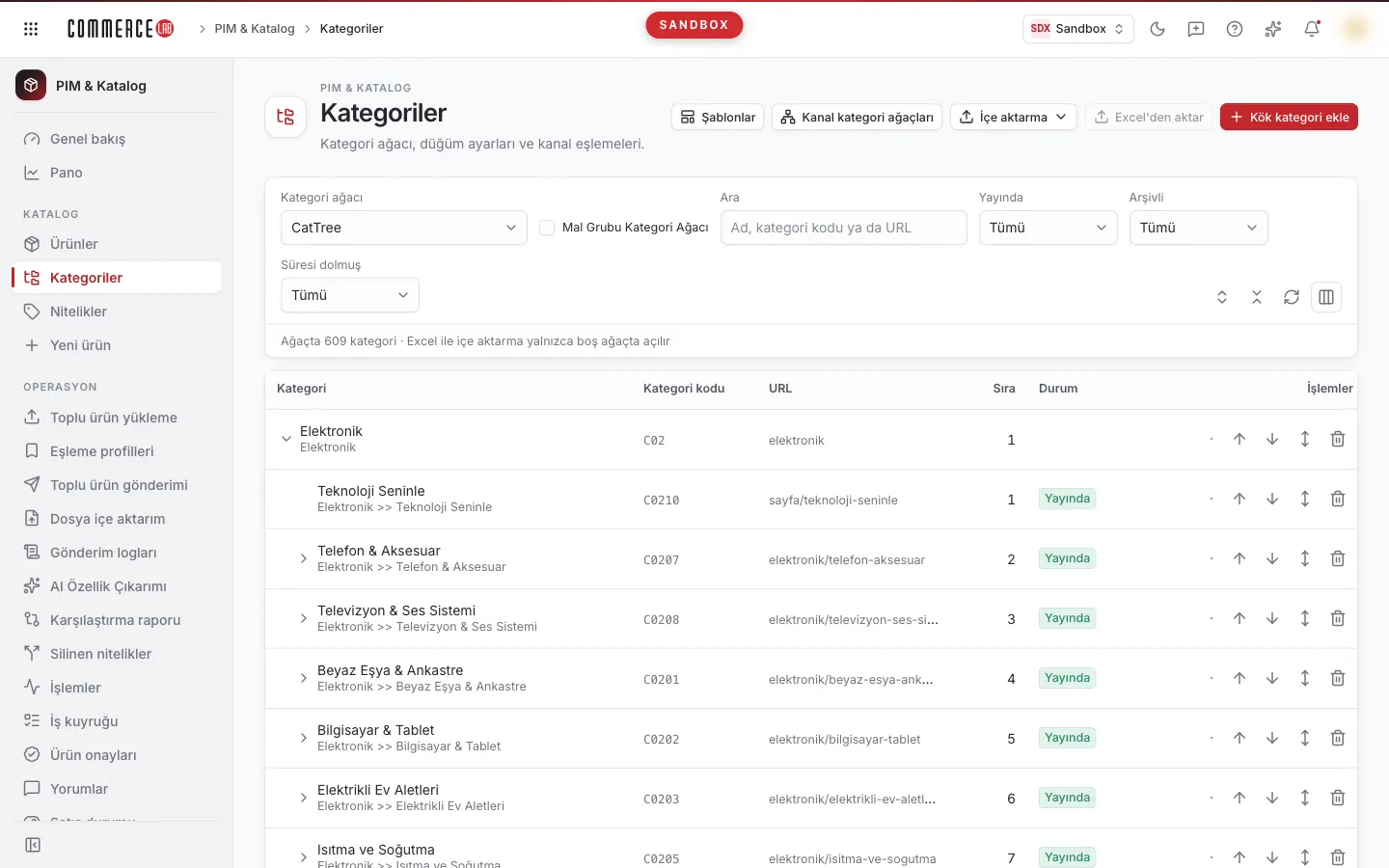
Kategori ağacında bir kategoriyi bulup adını, açıklamasını, meta başlık ve meta açıklamasını ve URL'sini PIM & Katalog › Kategoriler ekranından düzenlersiniz. Bu sayfa kategori ağacını ve bu alanları adım adım anlatır; aynı anlatımın videosu aşağıda.
<video controls preload="metadata" playsinline width="1920" height="1080" poster="https://files.docs.hebiar.com/videos/console/pim/categories/kategori-bilgileri.tr.jpg" src="https://files.docs.hebiar.com/videos/console/pim/categories/kategori-bilgileri.tr.mp4"><a href="https://files.docs.hebiar.com/videos/console/pim/categories/kategori-bilgileri.tr.mp4">Videoyu açın</a></video>
Kategori ekranının diğer sekmeleri için Kategori detayı. Kategoriye ürün bağlamak için Kategoriye ürün bağlama, sıralama için Kategoride ürün sıralama.
Başlamadan önce
- Kategori ağacı sitedeki menü değildir. Ürünler kategori ağacına bağlanır; sitede gördüğünüz menü ayrı yönetilir: CMS › Mağaza menüleri.
- Birden çok ağaç olabilir: ana kategori ağacının yanında koleksiyon ya da marka ağaçları. Çalışacağınız ağacı ekranın üstündeki Kategori ağacı listesinden seçersiniz.
- Bir kategoriyi başka bir üst kategorinin altına taşımak konsolda kapalıdır. Kategori kodları ve adresler etkilendiği için taşımayı destek talebiyle isteyin. Düzenleme ekranında Üst kategori alanı bu yüzden kilitlidir.
- Meta başlık ve meta açıklama, kategori açılırken bir şablonla otomatik doldurulur. Çoğu kategoride dokunmanız gerekmez; SEO için önemli kategorilerde değiştirirsiniz.
- URL kategori ilk açıldığında bir kez oluşur; kategorinin adını değiştirseniz de kendiliğinden değişmez. URL'yi elle değiştirirseniz eski adres yeni adrese 301 ile kalıcı olarak yönlendirilir. Arama motorundaki değeri korumak için kategori adreslerini mümkün olduğunca değiştirmeyin.
Kategori ağacında gezinme
- PIM & Katalog › Kategoriler ekranını açın.
- Kategori ağacı listesinden ağacı seçin.
- Ara kutusuna kategori adını, kodunu ya da URL'sini yazın. Ağaç yalnızca eşleşen kategoriyi ve üst kategorilerini gösterir.
- Satırın sağındaki düğmeler: Alt kategori ekle (artı) yeni alt kategori açar; Yukarı taşı ve Aşağı taşı okları kategorinin aynı seviyedeki sırasını değiştirir; Sıraya taşı kategoriyi belirli bir sıraya koyar.
Kategori bilgilerini düzenleme
- Kategorinin adına tıklayın. Detay sayfası Tanım sekmesiyle açılır.
- Sağ üstteki Düzenle'ye basın.
- Dil karşılıkları sekmesinde Kategori (ad) ve Açıklama alanlarını düzenleyin. Açıklama, sitede kategori sayfasının altında görünen metindir. Sitede birden çok dil varsa Dil ekle'den dili seçip adı ve açıklamayı o dilde de girin.
- SEO sekmesinde Meta başlık, Meta açıklama ve gerekirse URL alanını düzenleyin.
- Sağ üstteki Kaydet'e basın.
Kaydetmeden çıkmak için Vazgeç'e basın. Kaydedilmemiş değişiklik varsa konsol "Değişiklikler kaydedilmedi" diye sorar; Değişiklikleri at ile çıkarsınız.
Sonucu kontrol etme
Kayıt önce PIM'e yazılır; sitede zamanlanmış aktarım görevi çalıştığında ve önbellek yenilendiğinde görünür. Hemen göndermek isterseniz Görevler ekranından aktarım görevini tetikleyebilirsiniz. Kategorinin geçmişi için Tarihçe sekmesine bakın.
Sık karşılaşılan durumlar
- Kategori sitedeki menüde görünmüyor: menü kategori ağacından değil CMS › Mağaza menüleri'nden gelir; menüye orada ekleyin.
- Üst kategori alanı değiştirilemiyor: taşıma konsolda kapalıdır; destek talebi açın.
- Adı değiştirdim ama URL aynı kaldı: beklenen davranıştır; kategori URL'si kendiliğinden değişmez.