Excel ile toplu ürün güncelleme
Ürünleri Excel'e aktarın, dosyada ad ve açıklama gibi alanları düzenleyin, Toplu ürün yükleme ekranında kolonları otomatik ve elle eşleyip gönderin; adım adım anlatım ve video.
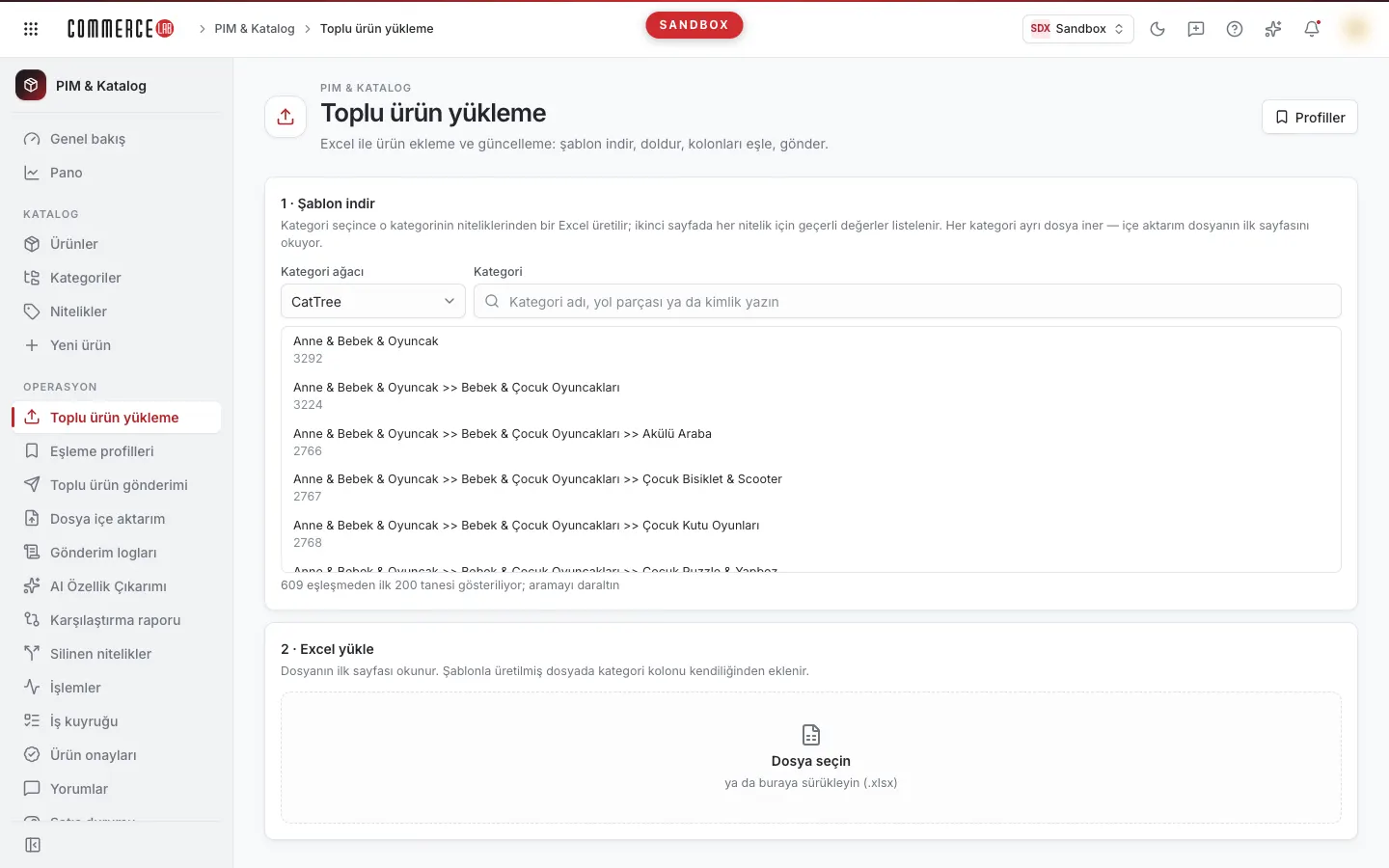
Birden çok ürünün adını, açıklamasını ya da niteliklerini tek tek açmadan Excel ile güncelleyebilirsiniz: ürünleri Ürünler ekranından Excel'e aktarır, dosyayı düzenler ve Toplu ürün yükleme ekranında kolonları eşleyip gönderirsiniz. Bu sayfa işlemi adım adım anlatır; aynı anlatımın videosu aşağıda.
<video controls preload="metadata" playsinline width="1920" height="1080" poster="https://files.docs.hebiar.com/videos/console/pim/product-import/excel-ile-toplu-guncelleme.tr.jpg" src="https://files.docs.hebiar.com/videos/console/pim/product-import/excel-ile-toplu-guncelleme.tr.mp4"><a href="https://files.docs.hebiar.com/videos/console/pim/product-import/excel-ile-toplu-guncelleme.tr.mp4">Videoyu açın</a></video>
Ekranın bütün alanları ve yeni ürün açma için Toplu ürün yükleme. Tek bir ürünün içeriğini düzenlemek için Ürün içeriğini güncelleme.
Başlamadan önce
- Güncellemede ürünü tanıtan bir kolon şarttır: Sku ya da Seçenek kodu (OptionCode). Yalnızca Sku, yalnızca seçenek kodu ya da bütün ana alanlar eşlenmelidir.
- Kolon adının önemi yoktur; her kolonun hangi alana denk geldiğini eşleme adımında siz söylersiniz.
- Dosyada yalnızca değiştireceğiniz kolonları bırakın. Fiyat gibi dokunmadığınız bir kolon eşlenirse o alan da dosyadaki değerle güncellenir.
- Dosyanın yalnızca ilk sayfası okunur. Aynı adı taşıyan iki kolon varsa dosya reddedilir.
- Güncellemede kategori şablonu indirmeniz gerekmez; şablon yeni ürün açarken kullanılır.
Ürünleri Excel'e aktarma
- PIM & Katalog › Ürünler ekranını açın.
- Güncelleyeceğiniz ürünleri süzün; örneğin Tüm kodlarda ara kutusuna kodları virgülle ayırarak yazıp Filtrele'ye basın.
- Excel'e aktar'a basın. Dışa aktarım ekrandaki süzgeçleri kullanır; Kolonlar listesinden hangi kolonların ineceğini seçin. Seçiminiz tarayıcınızda hatırlanır.
- İndir'e basın.
Dosyayı düzenleme
- Değiştirmeyeceğiniz kolonları silin; ürünü tanıtan Sku kolonunu bırakın.
- Değiştireceğiniz değerleri yazın; örneğin ProductName kolonunda adları düzeltin.
- Yeni bir alanı güncelleyecekseniz kolon ekleyin (ör. kısa açıklama ya da bir nitelik).
Dosyayı yükleme ve kolonları eşleme
- PIM & Katalog › Toplu ürün yükleme ekranını açın.
- 2 · Excel yükle adımında dosyanızı seçin ya da sürükleyip bırakın. Dosya önizlemesi satır ve kolon sayısını gösterir.
- 3 · Kolon eşleme adımında Otomatik eşle'ye basın. Adı bir alanla aynı olan kolonlar kendiliğinden bağlanır (ör. Sku → Ana · Sku).
- Otomatik eşlemeyi mutlaka kontrol edin; benzer adlı bir alana bağlanmış kolon olabilir (ör. ProductName'in Ürün listesi · ProductList'e bağlanması). Yanlış ya da boş kalan kolonların Hedef alan'ını elle seçin: ad için İçerik · Name, kısa açıklama için İçerik · ShortDescription. İçerik alanlarında Liste ve Dil varsayılanla dolar.
- Nitelik kolonlarını listedeki Nitelik grubundan eşleyin.
- Aynı dosya biçimini sık kullanıyorsanız Profili kaydet ile eşlemeyi saklayın; aynı başlıklı dosya yüklendiğinde kendiliğinden uygulanır.
Planı hesaplama ve gönderme
- Planı hesapla'ya basın. Bu adımda hiçbir şey kaydedilmez; Gönderim planı kaç ürün nesnesinin, kaç istekte gönderileceğini gösterir.
- "Ürün listesi eşlenmedi" uyarısı yeni ürün açarken önemlidir; var olan ürünleri güncellerken bu kolona gerek yoktur.
- Şirket'i seçip Gönder'e basın. Gönderim onayı penceresi ne gönderileceğini bir kez daha gösterir; gönderim başladıktan sonra geri alınamaz. Onaylamak için yine Gönder'e basın.
Sonucu kontrol etme
- 5 · Sonuç bölümünde işlemin durumu (ör. SUCCESS) ve ürün/hata sayısı görünür. Satırdaki ürün sayısına tıklayınca Ürün sonuçları penceresi her ürünün sonucunu listeler.
- Ürünler ekranında aynı kodlarla arayıp yeni adları kontrol edin.
- Ürün adı değişince ürünün site adresi (URL) kendiliğinden güncellenir; eski adres yeni adrese yönlendirilir.
- Kayıt önce PIM'e yazılır; sitede, zamanlanmış aktarım görevi çalıştığında görünür. Hemen göndermek isterseniz Görevler ekranından aktarım görevini tetikleyebilirsiniz.
Sık karşılaşılan durumlar
- Belirti: "Devam etmek için en az bir kolonu eşleyin" uyarısı. Hiç kolon eşlenmemiştir; en az Sku ya da Seçenek kodu eşlenmelidir.
- Belirti: Ad güncellenmedi, ürün listesine bir şey eklendi. Ad kolonu ProductList'e eşlenmiştir; İçerik · Name'e eşleyip yeniden gönderin.
- Belirti: "Dosyada mükerrer kolon var". Aynı başlık iki kez geçiyor; başlıklardan birini değiştirin.
- Belirti: Gönder düğmesi pasif. Önce Planı hesapla'ya basın ve Şirket seçin.
- Belirti: Fiyatlar beklenmedik şekilde değişti. Dosyada fiyat kolonu kalmış ve eşlenmiştir; yalnızca değiştireceğiniz kolonları bırakın.