Toplu ürün yükleme
Excel şablonuyla PIM'e toplu ürün ekleyin ya da güncelleyin: şablon indirin, dosyayı yükleyin, kolonları eşleyin, planı görüp gönderin.
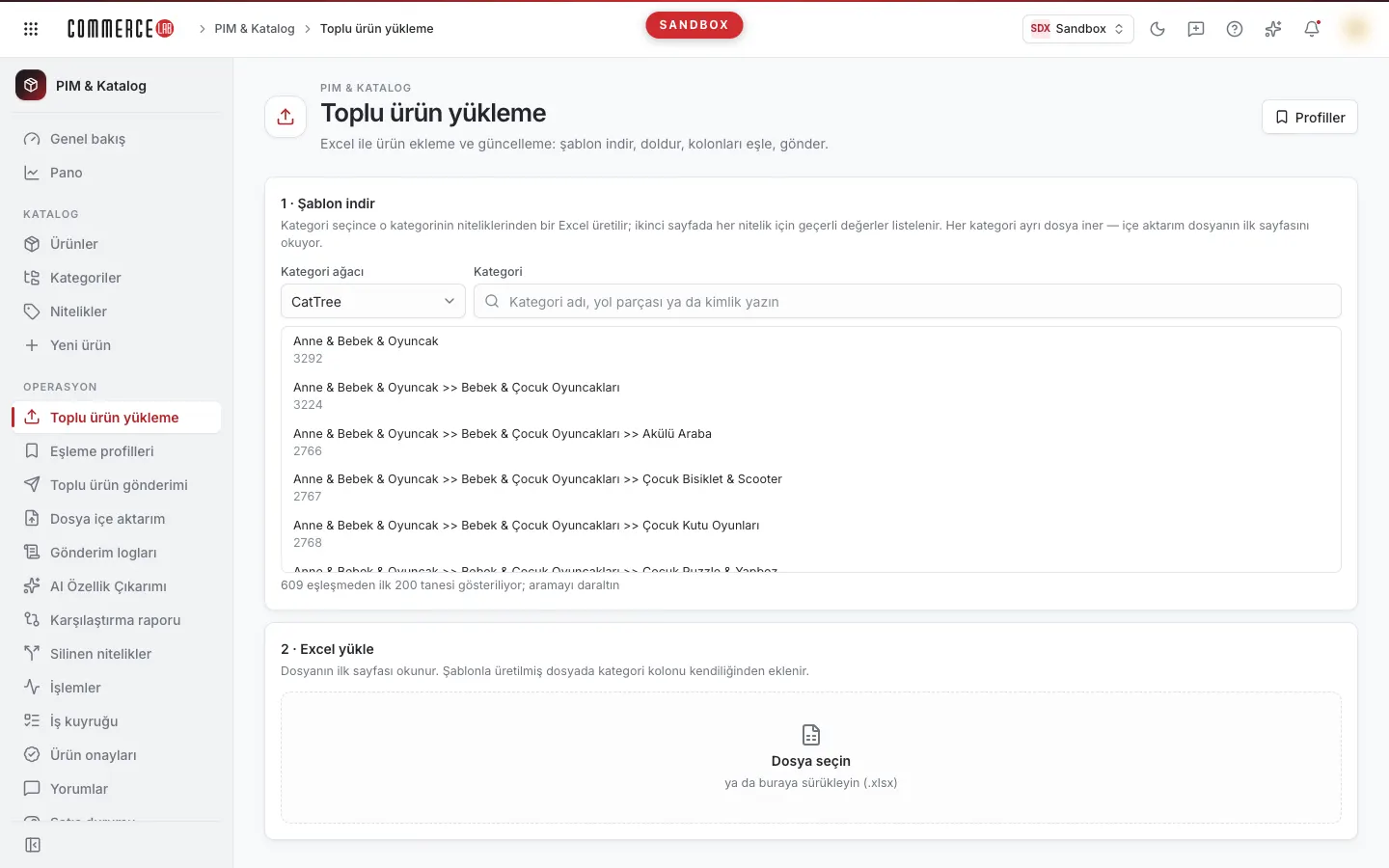
Toplu ürün yükleme ekranı, bir Excel dosyasıyla PIM'e çok sayıda ürünü tek seferde eklediğiniz ya da mevcut ürünleri güncellediğiniz yerdir. Akış beş adımdır: kategoriye göre şablon indirirsiniz, doldurduğunuz dosyayı yüklersiniz, Excel kolonlarını ürün alanlarıyla eşlersiniz, göndermeden önce ne gönderileceğini gösteren planı hesaplarsınız ve gönderirsiniz. Ekranı yeni sezon ürünlerini açan ya da fiyat, içerik veya nitelikleri topluca güncelleyen katalog ekipleri kullanır.
Ekrana ulaşma
Menüden PIM & Katalog › Operasyon › Toplu ürün yükleme yolunu izleyin. Menüde görmüyorsanız hesabınızın bu ekrana yetkisi yoktur.
Ekranın bölümleri
Ekran tek sayfadır ve adımlar sırayla açılır: dosya yüklenmeden eşleme, eşleme yapılmadan plan ve gönderim görünmez.
- Başlık: Toplu ürün yükleme ve "Excel ile ürün ekleme ve güncelleme: şablon indir, doldur, kolonları eşle, gönder." açıklaması. Dosya yüklendikten sonra sağ üstte Baştan başla düğmesi çıkar.
- 1 · Şablon indir: kategoriye göre boş Excel şablonu.
- 2 · Excel yükle: dosya yükleme alanı; yükleme bitince dosyanın özeti.
- Dosya önizlemesi: yüklenen dosyanın ilk satırları.
- 3 · Kolon eşleme: her Excel kolonunun hangi ürün alanına yazılacağı.
- Gönderim planı: kaç ürün ve kaç istek gönderileceği, varsa kural ihlalleri; Şirket seçimi ve Gönder düğmesi.
- 5 · Sonuç: gönderimden sonra her parçanın işlem durumu.
Ekranın kullandığı seçim listeleri yüklenemezse Bir şeyler ters gitti hatası ve Tekrar dene düğmesi görünür.
Önemli: Ekrandaki çalışma (yüklenen dosya, eşleme, plan) yalnızca açık sayfada tutulur. Sayfayı yenilerseniz ya da başka ekrana geçerseniz dosyayı yeniden yüklemeniz gerekir.
Adım 1 · Şablon indir
Seçtiğiniz kategorinin niteliklerinden bir Excel şablonu üretilir. İkinci sayfada her nitelik için geçerli değerler listelenir; hücreleri doldururken bu listeye bakarak doğru değeri yazabilirsiniz.
- Kategori ağacını seçin (varsayılan ilk ağaç).
- Kategori listesinden kategoriyi seçin (Kategori seçin). Kategoriler tam yollarıyla listelenir.
- Ekle'ye basın. Kategori, adı ve kimliğiyle birlikte kartın altına eklenir.
- Satırdaki Şablonu indir düğmesine basın; dosya tarayıcınızın indirme klasörüne iner.
Birden çok kategori ekleyebilirsiniz; her kategori için ayrı dosya iner, çünkü içe aktarım yalnızca dosyanın ilk sayfasını okur. Eklenen bir kategoriyi Kaldır (çarpı) ile listeden çıkarabilirsiniz.
İpucu: Şablonla üretilen dosyada kategori bilgisi dosyanın içinde saklanır; dosyayı yüklediğinizde kategori kolonu kendiliğinden eklenir ve özet satırında "Kategori: …" rozeti görünür. Şablonun kolon başlıkları nitelik kimliğini de taşıdığı için Otomatik eşle nitelik kolonlarını doğru niteliğe bağlar.
Şablon kullanmak zorunlu değildir; kendi hazırladığınız bir Excel dosyasını da yükleyip kolonlarını elle eşleyebilirsiniz.
Adım 2 · Excel yükle
- Dosya seçin'e tıklayın ya da dosyayı alana sürükleyin.
.xlsxve.xlsmdosyaları kabul edilir. - Yükleme sırasında dosya adının yanında yüzde ve ilerleme çubuğu görünür. Yüklemeyi Vazgeç ile iptal edebilirsiniz.
- Dosya tamamen gönderildiğinde Sunucu işliyor rozeti çıkar; bu sırada dosya okunur.
- Okuma bitince kartta dosya adı, sayfa adı, satır sayısı ("N satır"), kolon sayısı ("N kolon") ve şablondan geldiyse kategori rozeti görünür.
Dosyanın yalnızca ilk sayfası okunur.
Hata durumları:
- Dosya yüklenemez ya da okunamazsa satırda Yüklenemedi rozeti ve hata mesajı, ekranda "Dosya okunamadı" bildirimi görünür. Tekrar dene aynı dosyayı yeniden yükler; dosyayı yeniden seçmeniz gerekmez.
- Dosyada aynı başlığı taşıyan birden çok kolon varsa "Dosyada mükerrer kolon var" bildirimi yinelenen başlıkları sıralar ve dosya yüklenmez. Başlıkları düzeltip dosyayı yeniden yükleyin.
Başka bir dosyaya geçmek için başlıktaki Baştan başla düğmesine basın. Bu düğme onay sormadan dosyayı, eşlemeyi, planı ve sonuç listesini temizler.
Dosya önizlemesi
Dosyanın ilk 5 satırı tablo olarak gösterilir. Daha fazla göster her basışta 5 satır daha açar; altta "5 / 120 satır" gibi kaçıncı satırda olduğunuz yazar. Başlığı belirsiz bir kolonun gerçekte ne taşıdığını eşlemeden önce buradan görebilirsiniz. Başlığı boş kolonlar #3 gibi sıra numarasıyla gösterilir. Dosyada hiç veri satırı yoksa önizleme kartı görünmez.
Adım 3 · Kolon eşleme
Her Excel kolonu için bir satır vardır. Kartın başındaki rozet kaç kolonun eşlendiğini gösterir ("8 / 24 kolon eşlendi"). Eşlenmeyen kolonlar gönderime katılmaz.
| Kolon | Anlamı |
|---|---|
| Excel kolonu | Kolonun başlığı ve altında ilk satırdaki değeri (örnek olarak). |
| Hedef alan | Kolonun yazılacağı ürün alanı. Seçim yapın listesinden seçilir; seçimi çarpı simgesiyle (Kaldır) kaldırabilirsiniz. |
| Liste | Hedef alanın yazılacağı liste (kategori ağacı, ürün listesi, içerik, fiyat, görsel listesi ya da nitelik seti). Hedef seçilince ilk liste varsayılan olarak gelir. Ana gruptaki alanlarda ve kurulumda uygun liste yoksa — görünür. |
| Dil / para birimi | Dil isteyen alanlarda Dil, fiyat alanlarında Para birimi seçimi. Varsayılan olarak ilk dil ve ilk para birimi gelir. |
Hedef alanlar
Hedef listesindeki seçenekler "Grup · Alan" biçimindedir:
| Grup | Alanlar | Not |
|---|---|---|
| Ana | Id, Barcode, Sku, OptionCode, Model, Type |
Ürünün kimlik alanları. Hangi ana alanları eşlediğiniz gönderimin nasıl yapılacağını belirler (aşağıya bakın). |
| Kategori | CategoryId |
Ürünün bağlanacağı kategori. Liste olarak kategori ağacı, ayrıca dil seçilir. |
| Ürün listesi | ProductList |
Hücre değeri kullanılmaz: bütün satırlar seçilen ürün listesine eklenir. |
| İçerik | Name, Title, SeoDescription, ShortDescription, Description, OtherDescription, OnSale, IsSalable ve kurulumunuza özel içerik alanları |
Liste olarak içerik listesi seçilir; dil seçimi ister. |
| Fiyat | ListPrice, SalePrice, VatRate |
Üçü de para birimi seçimi ister. ListPrice ve SalePrice için fiyat listesi, VatRate için içerik listesi seçilir. |
| Görsel | Picture |
Görsel listesi seçilir. |
| Nitelik | Kurulumdaki nitelikler, adlarıyla | Liste olarak nitelik seti seçilir; dil seçimi ister. |
Ana alan kuralı
PIM ürünleri üç kapsamda güncellenebilir; kapsamı eşlediğiniz ana alanlar belirler:
| Eşlenen ana alanlar | Ne gönderilir | Planda görünen rozet |
|---|---|---|
Yalnızca Sku |
Yalnızca varyant düzeyindeki kayıtlar güncellenir. | ModelOnlyChild |
Yalnızca OptionCode |
Yalnızca seçenek düzeyindeki kayıtlar güncellenir. | ModelOnlyParent |
Model ve en az bir diğer ana alan |
Ürün, seçenek ve model kayıtlarının tamamı gönderilir. | Tam kayıt |
Bunların dışındaki bir birleşim (ör. Sku ve Barcode, ama Model yok) planda hata verir: "Yalnızca Sku, yalnızca Seçenek kodu ya da bütün ana alanlar eşlenmeli."
Otomatik eşleme
Otomatik eşle düğmesi eşlenmemiş kolonları şu sırayla bağlamayı dener:
- Şablondan gelen
Ad-123biçimindeki başlıklarda sondaki numarayla nitelik kimliği eşleşmesi. - Başlığın bir hedef alanın adıyla birebir eşleşmesi (büyük/küçük harf farkı gözetilmez).
- Sesli benzerlik; örneğin "Barkod" başlığı
Barcodealanına bağlanır.
Elle yaptığınız eşlemeler ezilmez. Sonucu mutlaka gözden geçirin; sesli benzerlik yanlış alana bağlayabilir ve aynı hedef alan birden çok kolona bağlanabilir. Hedefi seçilen her kolon için liste, dil ve para birimi ilk kayıtla dolar; farklı bir liste ya da dil gerekiyorsa satırda değiştirin. Temizle bütün eşlemeleri kaldırır.
Kolon adıyla yeni nitelik
Yetkiniz varsa hedef listesinin Nitelik grubunun başında *Yeni nitelik (kolon adıyla) seçeneği bulunur. Excel kolonu kurulumda henüz olmayan bir niteliği taşıyorsa:
- Kolonun Hedef alan listesinden *Yeni nitelik (kolon adıyla) seçin.
- "Yeni nitelik: <kolon adı>" penceresi açılır; Nitelik adı kolon adıyla dolu gelir, Veri tipi, Nitelik tipi, Seviye ve Bağlanma alanları varsayılan değerlerle seçilidir. Gerekirse değiştirin; bu dört alan ve ad zorunludur.
- Kaydet'e basın. Nitelik oluşturulur ve bu kolona eşlenir ("Nitelik yaratıldı ve kolona eşlendi").
Nitelik oluşturulur ama ayarları yazılamazsa "Nitelik yaratıldı ve eşlendi ama ayarları yazılamadı; nitelik ekranından tamamlayın." uyarısı gelir. Bu durumda niteliği Nitelikler ekranından açıp ayarlarını tamamlayın. Formun alanları Nitelikler — detay belgesinde anlatılır.
Hiç kolon eşlenmemişse kartın altında "Devam etmek için en az bir kolonu eşleyin. Sku ya da Seçenek kodu zorunlu." uyarısı görünür.
Adım 4 · Gönderim planı
Eşleme hazır olduğunda "Eşleme hazır. Ne gönderileceğini görmek için planı hesaplayın — bu adımda hiçbir şey kaydedilmez." yazan kart çıkar.
- Planı hesapla düğmesine basın.
- Gönderim planı kartında şunları inceleyin:
- N ürün nesnesi: PIM'e gönderilecek kayıt sayısı. Aynı seçenek ya da model kodunu taşıyan satırlar tek bir seçenek ve model kaydında birleştiği için bu sayı satır sayısından farklı olabilir.
- N istek: gönderimin kaç parçada yapılacağı. Her istekte en fazla 2000 ürün nesnesi gider.
- Kapsam rozeti:
ModelOnlyChild,ModelOnlyParentya da Tam kayıt (bkz. Ana alan kuralı). - Örnek yükü gör: gönderilecek verinin teknik bir örneğini gösterir; destek ekibiyle sorun incelerken işe yarar.
- Kırmızı satırlar hatadır ve gönderimi engeller; sarı satırlar uyarıdır, gönderime engel değildir.
| Mesaj | Düzey | Ne yapmalı |
|---|---|---|
| "Sku ya da Seçenek kodu eşlenmeli." | Hata | Sku ya da OptionCode alanını bir kolona eşleyin. |
| "En az bir ana alan (Sku, Seçenek, Model…) eşlenmeli." | Hata | Ana alanlardan en az birini eşleyin. |
| "Aynı ürün kodu birden çok satırda geçiyor." | Hata | Parantez içinde yinelenen kodların ilk 20'si yazar. Sku eşlendiyse SKU'lar, eşlenmediyse seçenek kodları denetlenir. Dosyadaki yinelenen satırları temizleyin. |
| "Yalnızca Sku, yalnızca Seçenek kodu ya da bütün ana alanlar eşlenmeli." | Hata | Ana alan eşlemesini tablodaki üç kapsamdan birine uyacak şekilde düzeltin. |
| "Ürün listesi eşlenmedi; ürünler hiçbir listeye bağlanmayacak." | Uyarı | Ürünlerin bir ürün listesine eklenmesini istiyorsanız ProductList hedefini bir kolona eşleyin ve listeyi seçin. |
Plan hesaplanamazsa Bir şeyler ters gitti bildirimi hata ayrıntısıyla görünür.
Eşlemede herhangi bir değişiklik yaptığınızda (liste, dil ya da para birimi değişikliği dahil) plan geçersiz olur ve kart kaybolur; Planı hesapla'ya yeniden basmanız gerekir. Bu sırada Şirket seçimi de sıfırlanır, göndermeden önce yeniden seçin.
Adım 5 · Gönderme ve sonuç
Gönderme
- Plan kartının altındaki Şirket listesinden ürünlerin gönderileceği şirketi seçin (Şirket seçin). Şirket bilerek boş gelir; yanlış şirkete gönderimi önlemek için her seferinde seçmeniz gerekir. Seçmezseniz "Göndermeden önce firma seçin." uyarısı görünür.
- Gönder düğmesine basın. Düğme; planda hata varsa, şirket seçili değilse ya da gönderim zaten yapıldıysa pasiftir.
- Gönderim onayı penceresinde "N ürün nesnesi, M istekte gönderilecek." yazar. "Gönderim başladıktan sonra geri alınamaz; işlem sonuçları aşağıda listelenir." uyarısını okuyun ve Gönder ile onaylayın. Vazgeç gönderimi başlatmaz.
- Gönderim sürerken "Gönderiliyor… N istek sırayla gidiyor, bu birkaç dakika sürebilir." yazar; ilerleme çubuğu "Parça 2 / 5 gönderiliyor" biçiminde hangi parçada olunduğunu gösterir. Sonuç listesi yalnızca bu sayfada görüneceği için gönderim bitene kadar sayfada kalın.
- Bitince Gönderildi bildirimi gelir ve kartta "Gönderildi. Yeni bir dosya için “Baştan başla”." yazar. Aynı dosya ikinci kez gönderilemez.
Gönderim hatayla biterse Bir şeyler ters gitti bildirimi gelir, sonuç kartı oluşmaz ve Gönder yeniden kullanılabilir.
Sonuç
5 · Sonuç kartında her parça için bir satır bulunur:
| Öğe | Anlamı |
|---|---|
| Parça N | Gönderimin kaçıncı parçası olduğu. |
| İşlem numarası | Parçanın PIM'de açtığı işlem. İşlemler ekranına yetkiniz varsa bağlantıdır ve işlem ayrıntısını yeni sekmede açar; yanındaki Kopyala numarayı panoya kopyalar. |
| Durum rozeti | İşlemin durumu: SUCCESS (yeşil), ERROR (kırmızı) ya da işlenmekte olan diğer durumlar (mavi). Durum henüz gelmediyse Bekliyor. İşlem sürerken yanında dönen bir simge görünür. |
| Durum mesajı | PIM'in işlem için döndürdüğü açıklama. |
| N ürün · M hata | Ürün sonuçları geldiğinde görünür; hata yoksa yeşil onay işareti taşır. Tıklayınca Ürün sonuçları penceresi açılır. |
Durum, SUCCESS ya da ERROR olana kadar 2 saniyede bir kendiliğinden güncellenir; sayfayı yenilemeniz gerekmez.
Ürün sonuçları penceresinde her ürün için Ürün ve Sonuç kolonları bulunur. Completed yeşil, diğer sonuçlar kırmızı gösterilir.
Bazı parçalar hiç gönderilemediyse "Bazı parçalar gönderilemedi; aşağıdaki listede hata olarak görünüyorlar." uyarısı çıkar; bu satırlarda işlem numarası yerine — görünür. Hiçbir parça için işlem numarası dönmediyse kartta gönderimin yapılmamış olabileceğini söyleyen bir uyarı görünür; bu durumda İşlemler ekranını kontrol edin.
Dikkat: Baştan başla sonuç kartını da temizler. İşlem numaralarını kaydetmediyseniz, işlemler bitmeden bu düğmeye basmayın.
Sık karşılaşılan durumlar
- "Gönder" düğmesi pasif. Planda kırmızı bir hata vardır, Şirket seçilmemiştir ya da bu dosya zaten gönderilmiştir. Hata mesajını düzeltin, şirketi seçin; yeni gönderim için Baştan başla ile başlayın.
- Plan kartı kayboldu. Eşlemede değişiklik yaptınız; plan yalnızca hesaplandığı eşleme için geçerlidir. Planı hesapla'ya yeniden basın.
- "Dosyada mükerrer kolon var" uyarısı. Excel'de iki kolon aynı başlığı taşıyor. Başlıklardan birini değiştirip dosyayı yeniden yükleyin.
- Otomatik eşleme bir kolonu yanlış alana bağladı. Sesli benzerlik eşleşmesi yanılabilir. İlgili satırda hedefi değiştirin ya da çarpı ile kaldırın.
- Ürün nesnesi sayısı satır sayısıyla tutmuyor. Tam kayıt gönderiminde aynı seçenek ve model kodunu taşıyan satırlar ortak seçenek ve model kayıtlarında birleşir; bu kayıtlar da sayıya eklenir.
- Gönderdim, durum uzun süre değişmiyor. İşlemler PIM'de arka planda işlenir. İşlem numarasına tıklayarak ayrıntıyı İşlemler ekranında izleyin.
İlgili ekranlar
Videolu anlatımlar
- Excel ile toplu ürün güncelleme: Ürünleri Excel'e aktarın, dosyada ad ve açıklama gibi alanları düzenleyin, Toplu ürün yükleme ekranında kolonları otomatik ve elle eşleyip gönderin; adım adım anlatım ve video.