Kategoriler
Kategori ağaçlarını görüntüleyin; kök ve alt kategori ekleyin, kardeşler arasında sıralayın, silin ve boş ağaca Excel ile aktarın.
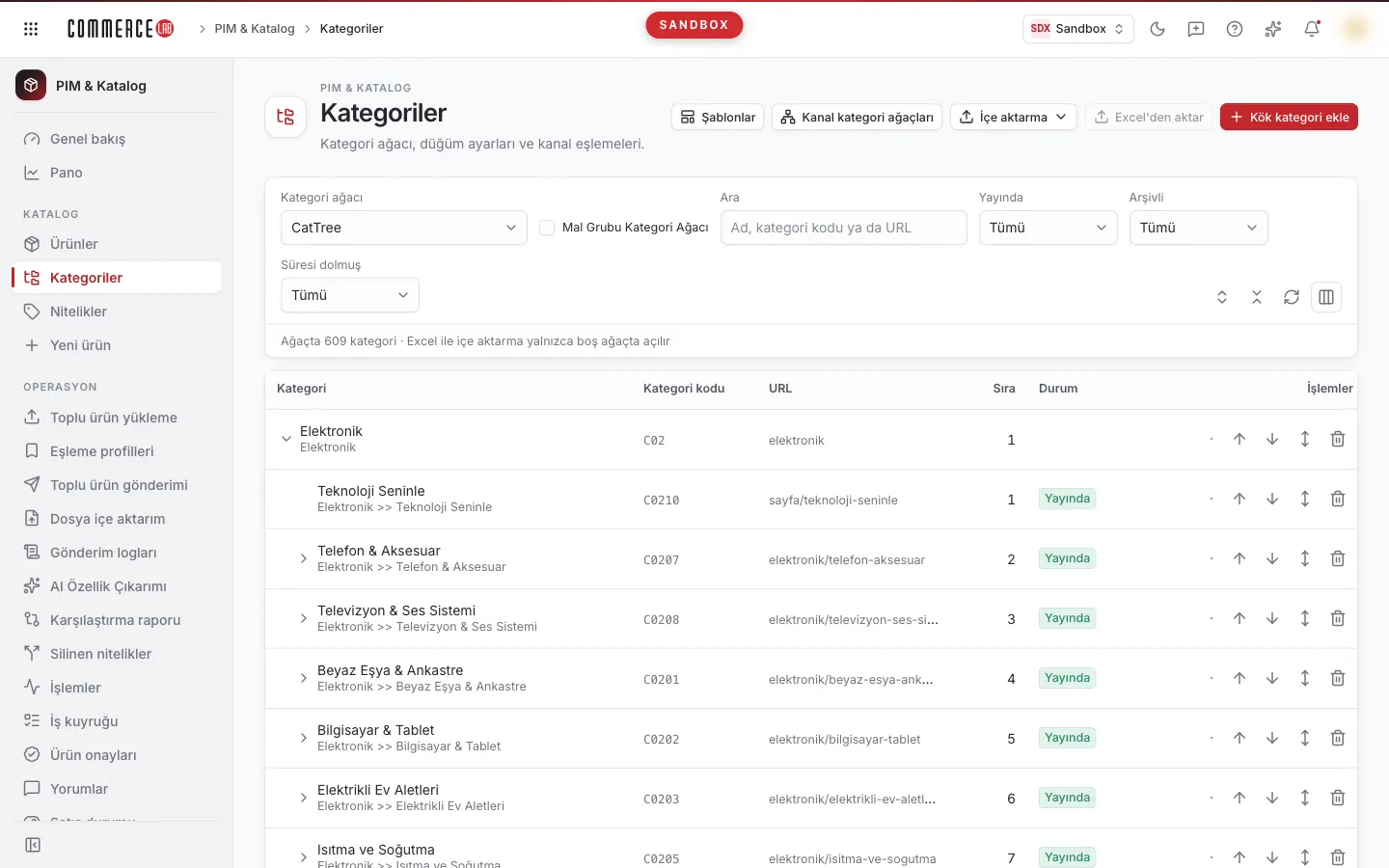
Kategoriler ekranı, ürünlerin vitrinde ve kanallarda gruplandığı kategori ağaçlarını yönettiğiniz yerdir. Bir ağacı seçip tüm kategorilerini hiyerarşik olarak görür, yeni kök veya alt kategori ekler, kardeş kategorilerin sırasını değiştirir ve kategori silersiniz. Boş bir ağaca kategorileri Excel'den toplu olarak da aktarabilirsiniz. Katalog ve e-ticaret ekipleri kategori yapısını kurmak ve düzenlemek için bu ekranı kullanır; bir kategorinin ayrıntılı ayarları, ürünleri ve sıralaması ise detay sayfasındadır.
Ekrana ulaşma
Menüden PIM & Katalog › Katalog › Kategoriler yolunu izleyin. Menüde görmüyorsanız hesabınızın bu ekrana yetkisi yoktur.
Ekranı görebilen ama kategori yazma yetkisi olmayan hesaplarda ağaç salt okunur açılır: ekleme, sıralama, silme ve içe aktarma düğmeleri görünmez.
Ekranın bölümleri
- Başlık alanı: Kategoriler başlığı ve sağında ekran düğmeleri (Şablonlar, Kanal kategori ağaçları, İçe aktarma, Excel'den aktar, Kök kategori ekle). Yazma yetkiniz yoksa yalnızca ilk iki düğme görünür.
- Süzgeç şeridi: Kategori ağacı seçimi, Ara kutusu, üç durum süzgeci ve sağda ağaç araçları (tümünü aç/kapat, yenile, sütun seçici).
- Sayaç satırı: Süzgeç şeridinin altında ağaçtaki kategori sayısı ("Ağaçta N kategori") ya da arama yapıldığında eşleşen kategori sayısı ("Aramaya uyan: N kategori"). Yazma yetkiniz varsa ve ağaç boş değilse (ya da bir durum süzgeci seçiliyse) yanında "Excel ile içe aktarma yalnızca boş ağaçta açılır" notu da yer alır.
- Kategori ağacı: Kategorilerin iç içe gösterildiği tablo. Sayfalama yoktur; ağacın tamamı tek seferde yüklenir, uzun ağaçlar kaydırılarak gezilir.
Filtreleme ve arama
Tüm süzgeçler seçildiği anda uygulanır; ayrıca bir düğmeye basmanız gerekmez. Seçimler sayfa adresinde saklanır, bu nedenle adresi paylaştığınızda aynı ağaç ve süzgeçlerle açılır.
| Alan | Ne işe yarar | İpucu |
|---|---|---|
| Kategori ağacı | Hangi ağacın gösterileceğini seçer. | Hiç seçim yapmadıysanız listedeki ilk ağaç açılır. Ağaç değiştirildiğinde arama kutusu temizlenir ve açık/kapalı düğümler başa döner. |
| Ara | Kategori adı, kategori kodu ve URL içinde arar (kutudaki ipucu: "Ad, kategori kodu ya da URL"). | Yazdıkça sonuç güncellenir. Ağaçta yalnızca eşleşen kategoriler ve onların üst kategorileri kalır; eşleşenler kalın ve vurgulu yazılır, yolları açık gösterilir. Büyük/küçük harf Türkçe kurallarına göre eşlenir (I/İ ayrımı dahil). |
| Yayında | Evet yayındaki, Hayır yayında olmayan kategorileri gösterir. Boş bırakıldığında (Tümü) süzmez. | Kök kategoriler süzgeçten bağımsız olarak hep listede kalır. Üst kategorisi süzgece takılan bir kategori kaybolmaz; ağacın en üst seviyesinde gösterilir. |
| Arşivli | Arşivlenmiş (Evet) ya da arşivlenmemiş (Hayır) kategorileri gösterir; Tümü süzmez. | Yukarıdaki kök ve üst kategori kuralı burada da geçerlidir. |
| Süresi dolmuş | Bitiş tarihi geçmiş (Evet) ya da geçmemiş (Hayır) kategorileri gösterir; Tümü süzmez. | Yukarıdaki kök ve üst kategori kuralı burada da geçerlidir. |
Süzgeç şeridinin sağındaki simge düğmeleri:
- Tümünü aç / Tümünü kapat: Ağaçtaki bütün düğümleri tek seferde açar ya da kapatır. Ekran ilk açıldığında yalnızca kök kategoriler açıktır, yani ikinci seviye görünür.
- Tekrar dene (yenile simgesi): Ağacı sunucudan yeniden yükler; yükleme sürerken simge döner.
- Sütunlar: Hangi sütunların görüneceğini seçersiniz. Kategori sütunu gizlenemez. Seçiminiz bu tarayıcıda hatırlanır.
Liste
Her satır bir kategoridir. Kardeş kategoriler Sıra değerine göre dizilir; sırası olmayanlar ada göre sona düşer. Alt kategorisi olan satırların solundaki ok ile düğümü açıp kapatabilirsiniz.
| Kolon | Anlamı |
|---|---|
| Kategori | Kategorinin adı; altında gri renkle tam yolu (üst kategorilerle birlikte) yazar. |
| Kategori kodu | Kategorinin kodu. Kod, kategori oluşturulurken verilir ve sonradan değiştirilemez. |
| Tam yol | Kategorinin kökten itibaren yolu. Varsayılan olarak gizlidir. |
| URL | Kategorinin vitrin adresindeki URL parçası. |
| Sıra | Kardeş kategoriler arasındaki gösterim sırası. |
| Durum | Yayında (yeşil) ya da Yayında değil (gri) rozeti; bitiş tarihi geçmişse Süresi dolmuş (kırmızı), yaklaşıyorsa Süresi dolmak üzere (turuncu) rozeti. |
| Arşivli | Evet / Hayır. Varsayılan olarak gizlidir. |
| İşlemler | Satır düğmeleri (yalnızca yazma yetkisi olanlara görünür, bkz. İşlemler). |
Kök kategorilerde Durum sütununda yayın rozeti çıkmaz, Arşivli sütununda "—" yazar; kök kategorinin gerçek yayın ve arşiv durumunu detay sayfasında görebilirsiniz.
Bir satıra tıkladığınızda kategorinin detay sayfası açılır. Ayrıntılar için Kategori detayı belgesine bakın.
İşlemler
Aşağıdaki yazma işlemleri yalnızca kategori yazma yetkisi olan hesaplarda görünür. Her başarılı işlemden sonra Kaydedildi ya da Silindi bildirimi çıkar ve ağaç yenilenir. Bir işlem sürerken diğer yazma düğmeleri pasif kalır.
Kök kategori ekleme
Ağacın en üst seviyesine yeni bir kategori eklemek için kullanılır.
- Kategori ağacı alanında doğru ağacın seçili olduğundan emin olun.
- Başlıktaki Kök kategori ekle düğmesine basın. Kategori oluştur penceresi "Ağacın köküne eklenecek." açıklamasıyla açılır.
- Kategori alanına adı yazın (en fazla 250 karakter).
- Yazmayı bıraktığınızda Kategori kodu alanı, kurulumdaki kod kuralına göre addan önerilen kodla dolar. Öneri alınırken alanın altında "Kod önerisi alınıyor…", öneri gelince "Kod, addan kurala göre önerildi; değiştirebilirsiniz." yazar. Kodu değiştirebilirsiniz (en fazla 100 karakter); kodu elle değiştirdiğinizde ad değişse bile öneri artık kodunuzun üzerine yazılmaz.
- Kaydet düğmesine basın.
Ad girilmeden Kategori kodu alanı kapalıdır; ad ve kod dolmadan Kaydet pasiftir. Kategori kodu sonradan değiştirilemez, bu yüzden kaydetmeden önce kontrol edin. Pencereyi Vazgeç ya da Kapat ile kapatırsanız girdiğiniz ad ve kod temizlenir.
Alt kategori ekleme
- Üst kategori olacak satırda Alt kategori ekle (artı simgesi) düğmesine basın.
- Pencere "<üst kategori> altına eklenecek." açıklamasıyla açılır.
- Adı ve kodu kök kategori eklemedeki gibi girip Kaydet'e basın.
Yeni kategori, seçtiğiniz kategorinin altına eklenir.
Sırayı bir adım değiştirme
Satırdaki Yukarı taşı ve Aşağı taşı düğmeleri kategoriyi kardeşleri arasında bir sıra yukarı ya da aşağı kaydırır. İşlem onay sormadan hemen uygulanır. Kategori kodu olmayan satırlarda bu iki düğme pasiftir.
Belirli bir sıraya taşıma
Kategoriyi birkaç adım birden kaydırmak için kullanılır.
- Satırdaki Sıraya taşı düğmesine basın.
- Açılan pencerede "<ad> kategorisi, seçtiğin kardeşin sırasına taşınır." açıklaması görünür. Hedef kardeş kategori listesinden, yerini almasını istediğiniz kardeş kategoriyi seçin.
- Seçim yaptığınız anda taşıma ayrıca onay sorulmadan uygulanır, Kaydedildi bildirimi çıkar ve pencere kapanır.
Listede yalnızca aynı üst kategoriye bağlı kardeşler bulunur. Penceredeki Kapat ve Vazgeç düğmeleri taşıma yapmadan pencereyi kapatır; taşıma yalnızca listeden seçim yapınca gerçekleşir.
Sürükle-bırak ile sıralama
Yazma yetkiniz varsa bir satırı sürükleyip aynı üst kategorideki başka bir kardeşin üzerine bırakarak sırasını değiştirebilirsiniz; sürüklenen kategori, üzerine bıraktığınız kardeşin sırasını alır. Farklı bir üst kategorinin altına bırakma kabul edilmez: sürükleme yalnızca sırayı değiştirir, kategorinin üst kategorisini değiştirmez. Onay sorulmaz.
Kategori silme
- Satırdaki Sil (çöp kutusu) düğmesine basın.
- Kategori silinsin mi? penceresi, "<ad> kalıcı olarak silinir. Bu işlem geri alınamaz." uyarısıyla açılır.
- Sil ile onaylayın ya da Vazgeç ile kapatın.
Silme geri alınamaz. Uyarı penceresi kategorinin alt kategorilerinden ya da bağlı ürünlerinden söz etmez; alt kategorisi olan bir kategoriyi silmeden önce yapıyı kontrol edin. Emin değilseniz kategoriyi silmek yerine detay sayfasından yayından kaldırmayı değerlendirin. Kategoriyi detay sayfasındaki Sil düğmesiyle de silebilirsiniz.
Kategorileri Excel'den içe aktarma
Yeni kurulan, henüz hiç kategorisi olmayan bir ağacı Excel dosyasıyla tek seferde doldurmak için kullanılır.
- İçe aktarma menüsünü açıp Şablonu indir seçeneğiyle boş Excel şablonunu indirin.
- Şablonun ilk satırı başlıktır ve aktarılmaz; her kategori için bir satır doldurun (aşağıdaki tabloya bakın).
- Doğru ağacı seçin ve tüm durum süzgeçlerinin Tümü olduğundan emin olun.
- Excel'den aktar düğmesine basıp
.xlsxdosyanızı seçin. - Kategorileri Excel'den aktar penceresi "<dosya> dosyasındaki kategoriler <ağaç> ağacına aktarılacak…" açıklamasını gösterir. Excel'den aktar ile onaylayın ya da Vazgeç ile kapatın.
- İşlem bitince "N kategori aktarıldı" bildirimi çıkar ve ağaç yenilenir.
Şablon kolonları soldan sağa şu sırayla okunur; başlıkları değiştirmeyin, kolonların yerini kaydırmayın:
| Kolon | Ne yazılır |
|---|---|
CategoryId |
Kategorinin kodu. |
ParentCategoryId |
Üst kategorinin kodu. Kök kategoride boş bırakılır. |
Name |
Kategori adı. |
CategoryTreeId |
Okunmaz; kategoriler ekranda seçili ağaca aktarılır. |
Description |
Açıklama. |
Url |
URL. |
MetaKeywords, MetaDescription, MetaTitle |
SEO alanları. |
IsBreadcrumb |
Gezinti yolunda gösterilsin mi: 1 ya da true evet, diğer her değer hayır. |
PageSize |
Sayfa boyutu (tam sayı; boş ya da sayı değilse 0). |
Published |
Yayında mı: 1 ya da true evet, diğer her değer hayır. |
Aktarım tek işlemde yapılır: dosyadaki bir satır hatalıysa hiçbir kategori yazılmaz. Yalnızca dosyanın ilk sayfası okunur (en fazla 20.000 satır); başlık dışında satırı olmayan dosya hata verir. Excel'den aktar düğmesi yalnızca seçili ağaç boşken ve hiçbir durum süzgeci uygulanmamışken etkindir.
Kategori şablonlarını açma
Başlıktaki Şablonlar düğmesi, seçili ağacın kategori şablonlarını yönettiğiniz ekranı açar. Ağaç seçili değilse düğme pasiftir. Ayrıntılar için Kategori şablonları belgesine bakın.
Kanal kategori ağaçlarını inceleme
Kanal kategori ağaçları düğmesi, pazaryeri ve satış kanallarının kendi kategori ağaçlarını salt okunur olarak incelemenizi sağlar.
- Düğmeye basın; pencere açılır.
- Kanal listesinden bir kanal seçin. Seçim yapılmadan "Önce bir kanal seçin" mesajı görünür.
- Kanalın ağacı Kanal kategorisi ve Kanal kategori kimliği sütunlarıyla listelenir. Ara kutusuyla ad ya da kategori kodu içinde arayabilirsiniz.
Bu pencerede değişiklik yapılmaz. Bir kategoriyi kanal kategorisiyle eşlemek için kategorinin detay sayfasındaki Kanal eşlemeleri sekmesini kullanın.
Durumlar
| Durum (ekrandaki metin) | Anlamı | Sonraki adım |
|---|---|---|
| Yayında | Kategori yayında işaretli. | — |
| Yayında değil | Kategori yayında değil. | Yayınlamak için detay sayfasında Düzenle'ye basın, Bayraklar bölümünde Yayında kutusunu işaretleyip Kaydet'e basın. |
| Süresi dolmuş | Kategorinin bitiş tarihi geçmiş. | Detay sayfasında Düzenle'ye basıp Bitiş tarihi alanını ileri alın ya da boşaltın (boş = süresiz) ve kaydedin. |
| Süresi dolmak üzere | Bitiş tarihi yaklaşıyor. | Kategorinin yayında kalması gerekiyorsa bitiş tarihini ileri alın. |
Sık karşılaşılan durumlar
- Liste boş geliyor, "Kayıt bulunamadı" yazıyor. Seçili süzgeçlere uyan kategori yoktur ya da ağaç henüz boştur. Durum süzgeçlerini Tümü yapın. Ağaç gerçekten boşsa kategori ekleyebilir ya da Excel'den içe aktarabilirsiniz.
- "Bir kategori ağacı seçin" yazıyor. Ekranda açılacak bir ağaç yoktur; kurulumda henüz kategori ağacı tanımlanmamış olabilir. Kategori ağacı listesini kontrol edin.
- Aradığım kategori görünmüyor. Önce Ara kutusunu ve durum süzgeçlerini temizleyin; arama yalnızca ad, kod ve URL'de eşleşenleri bırakır. Durum süzgeci seçiliyken bir kategori, üst kategorisi süzgece takıldığı için ağacın en üst seviyesine çıkmış olabilir; listenin en üstüne de bakın.
- Süzgeç uyguladım ama kök kategoriler hâlâ listede. Kök kategoriler her süzgeçte ağacın kabı olarak kalır; kendi yayın ve arşiv durumları listede gösterilmez.
- Excel'den aktar düğmesi pasif. Bu işlem yalnızca boş ağaçlarda ve süzgeç uygulanmamışken açılır. Dolu bir ağaca kategori eklemek için Kök kategori ekle ya da Alt kategori ekle düğmelerini kullanın.
- Kategoriyi başka bir üst kategorinin altına taşıyamıyorum. Bu ekranda sürükleme ve Sıraya taşı yalnızca kardeşler arasında sıra değiştirir. Detay sayfasında da üst kategori alanı değiştirilemez.
- "PIM servisi yapılandırılmadı." mesajı çıkıyor. Kurulumunuzda ürün bilgi yönetimi bağlantısı tanımlı değildir. Sistem yöneticinize başvurun. "Bir şeyler ters gitti" mesajında ise Tekrar dene düğmesine basın; sorun sürerse sistem yöneticinize bildirin.