Ürünler
PIM ürünlerini kod, tip, kategori, nitelik, kanal ve kod dosyasıyla süzün; Excel'e aktarın ve seçtiğiniz ürünlere toplu işlem uygulayın.
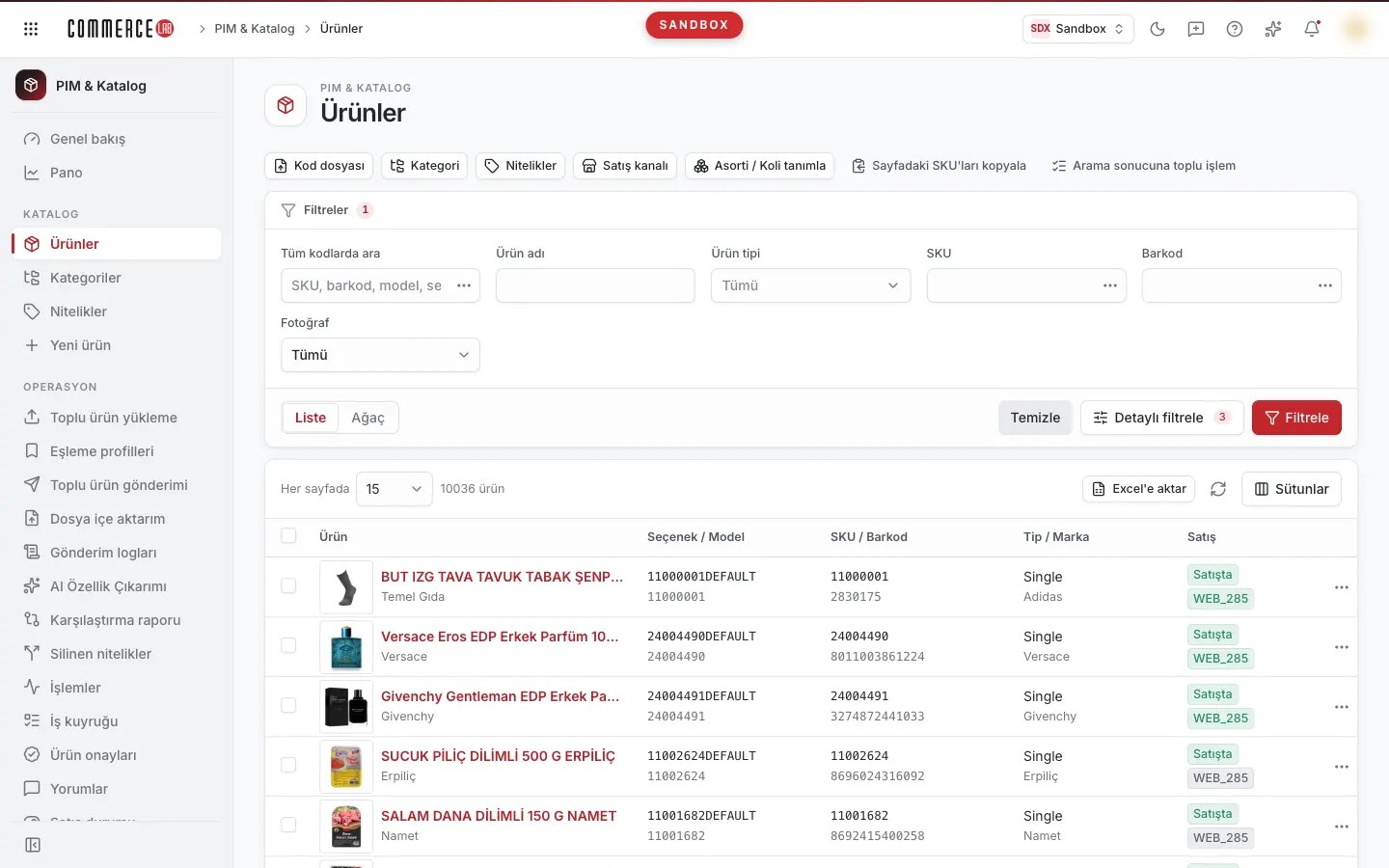
Ürünler ekranı, PIM'deki ürün kayıtlarının arandığı, süzüldüğü ve toplu olarak işlendiği ana katalog listesidir. Her satırda bir ürünün kodlarını, markasını, genel satış durumunu, kanal bazında satışa açık olup olmadığını, stoğunu ve fiyatını görürsünüz. Katalog ve e-ticaret ekipleri bu ekranı ürün bulmak, listeyi Excel'e aktarmak ve seçtikleri ürünlerin satış durumunu, niteliklerini, kategorilerini ya da kampanyasını toplu güncellemek için kullanır. Tek bir ürünün bütün bilgilerini düzenlemek için ürün adına tıklayıp Ürün detayı sayfasına geçersiniz.
Ekrana ulaşma
Menüde PIM & Katalog › Katalog › Ürünler yolunu izleyin. Menüde görmüyorsanız hesabınızın bu ekrana yetkisi yoktur.
Başka ekranlardan da bu listeye, süzülmüş olarak gelebilirsiniz:
- Kategori detayındaki Ürün listesinde aç düğmesi listeyi o kategoriyle süzülmüş açar.
- Ürün listeleri ekranında bir listenin adı ya da Ürünleri aç bağlantısı listeyi o ürün listesiyle süzülmüş açar.
- Silinen nitelikler raporunda bir seçenek koduna tıklamak listeyi o seçenek koduyla süzülmüş açar.
- Ürün detayında bir ürünü sildiğinizde bu liste açılır.
Ekranın adresi uygulanmış süzgeçleri taşır; süzülmüş bir listenin bağlantısını kopyalayıp paylaşabilirsiniz (kod dosyası süzgeci hariç, aşağıya bakın). Bağlantıyı açan kişinin ekranında, değeri dolu olan süzgeç alanları kendiliğinden görünür.
Ekranın bölümleri
Üstten alta sırasıyla:
- Seçili ürünler (N) çubuğu. Yalnızca sayfalar arası seçime ürün eklediyseniz görünür.
- Kod dosyası rozeti. Yalnızca bir kod dosyası yüklediyseniz görünür.
- Süzgeç düğmeleri: Kod dosyası, Kategori, Nitelikler ve Satış kanalı. Yanlarında Sayfadaki SKU'ları kopyala ve Arama sonucuna toplu işlem düğmeleri durur.
- Filtre kartı: metin ve seçim süzgeçleri, Liste / Ağaç görünüm seçimi, Temizle, Detaylı filtrele ve Filtrele düğmeleri.
- Liste kartı: Her sayfada seçimi, "N ürün" sonuç sayısı, Excel'e aktar düğmesi, yenile simgesi, Sütunlar menüsü, tablo ve sayfalama.
- Ağaç görünümündeyken tablonun altında, bu görünümün nasıl çalıştığını anlatan kısa bir not.
Filtreleme ve arama
Filtre kartındaki alanlara yazdığınız değerler hemen uygulanmaz. Uygulamak için Filtrele düğmesine ya da bir alandayken Enter'a basın. Uygulanmamış bir değişiklik varsa Filtrele düğmesi vurgulu görünür.
Temizle filtre kartındaki bütün alanları boşaltır ve listeyi hemen yeniler. Kategori, nitelik ve satış kanalı süzgeçlerini, kod dosyasını ve Liste / Ağaç seçimini değiştirmez.
Her zaman görünen alanlar
| Alan | Ne işe yarar | İpucu |
|---|---|---|
| Kod ara | SKU, model kodu, seçenek kodu ve barkod alanlarında arar. | Ürün adında aramaz; ad için Ürün adı alanını kullanın. Virgülle ayırarak birden çok kod yazabilirsiniz. Alanın sağındaki Toplu değer gir simgesi bir kutu açar; oraya her satıra bir kod gelecek biçimde yapıştırırsınız. Çok satırlı bir metni doğrudan alana yapıştırmak da aynı sonucu verir. |
| Ürün adı | Ürün adına göre süzer. | Kod ara ile birlikte kullanılabilir. |
| Ürün tipi | Listeyi seçtiğiniz ürün tiplerine daraltır. | Açılışta seçenek, tekil ve paket tipleri seçili gelir; model ve varyant (SKU) kayıtları bu yüzden listede görünmez. Bütün tipleri görmek için yalnızca Tümü (tip süzgeci yok) seçeneğini işaretli bırakın; öteki tipler de işaretliyse süzgeç onlara göre çalışır. Bütün işaretleri kaldırırsanız süzgeç açılıştaki tiplere döner. Ağaç görünümünde bu alan gizlenir. |
Detaylı filtrele
Detaylı filtrele menüsünden kullanmak istediğiniz alanları işaretleyin. İşaretlediğiniz alanlar filtre kartına eklenir; düğmenin yanında kaç alan eklediğiniz yazar. Seçiminiz bu tarayıcıda hatırlanır. Açılışta SKU ve Barkod alanları işaretlidir. Bir alanın işaretini kaldırmak o alanın değerini de siler; değişikliği uygulamak için Filtrele'ye basın.
| Alan | Ne işe yarar | İpucu |
|---|---|---|
| SKU | SKU'ya göre süzer. | Virgülle ya da Toplu değer gir ile birden çok SKU girebilirsiniz. |
| Model kodu | Model koduna göre süzer. | Tek değer girin. |
| Seçenek kodu | Seçenek koduna göre süzer. | Tek değer girin. |
| Barkod | Barkoda göre süzer. | Virgülle ya da Toplu değer gir ile birden çok barkod girebilirsiniz. |
| Dış kod | Ürünün dış sistemdeki koduna göre süzer. | Tek değer girin. |
| Ürün listesi | Seçtiğiniz ürün listelerindeki ürünleri getirir. | Seçenek olarak yalnızca ürün listeleri gelir. Listeleri Ürün listeleri ekranında yönetirsiniz. |
| Katalog | Seçtiğiniz kataloglardaki ürünleri getirir. | Birden çok katalog seçebilirsiniz. |
| Fotoğraf | Fotoğrafı olan (Var) ya da olmayan (Yok) ürünleri getirir. | Görselsiz ürünleri bulmak için Yok seçin. |
| Video | Videosu olan ya da olmayan ürünleri getirir. | |
| Kategori bilgisi | Kategoriye bağlı olan ya da olmayan ürünleri getirir. | Kategorisiz ürünleri bulmak için Yok seçin. |
| Stok | Stoğu olan ya da olmayan ürünleri getirir. | |
| Fiyat | Fiyatı olan ya da olmayan ürünleri getirir. | Fiyatsız ürünleri bulmak için Yok seçin. |
| Aktif / satılabilir | Satışa açık olan ya da olmayan ürünleri getirir. |
Var / Yok alanlarında Tümü seçili kalırsa o süzgeç uygulanmaz.
Kutulu süzgeçler
Filtre kartının üstündeki dört düğmenin her biri kendi kutusunu açar. Bu süzgeçler kutudaki Uygula düğmesine bastığınız anda uygulanır; Filtrele'ye basmanız gerekmez. Kutudaki Temizle yalnızca o süzgeci kaldırır. Bir süzgeç etkinse düğmesi vurgulanır ve parantez içinde sayı gösterir: Kategori için seçili kategori sayısını, Nitelikler ve Satış kanalı için kural sayısını (örneğin Nitelikler (2)).
Kategori
- Kategori ağacı listesinden ağacı seçin. Ağacı değiştirirseniz önceki kategori seçimi silinir.
- Kategori alanında bir ya da birden çok kategori işaretleyin. Kategoriler tam yollarıyla listelenir ve aranabilir.
- Uygula'ya basın. Seçilen kategorilerdeki ürünler listelenir.
Nitelikler (her satır bir kuraldır)
- Kural ekle ile yeni bir satır açın.
- Nitelik seçin. Karşılaştırma alanında Eşittir, Eşit değildir ya da Değeri yok seçin.
- Eşittir ve Eşit değildir için Değer listesinden niteliğin tanımlı değerlerinden birini seçin. Değeri yok seçtiğinizde değer alanı kaybolur; bu kural niteliği boş olan ürünleri bulmak içindir.
- Bir kuralı silmek için satırın sonundaki çarpı (Kaldır) düğmesine basın. Kuralları kurunca Uygula'ya basın.
Değeri seçilmemiş Eşittir ya da Eşit değildir kuralı uygulanırken uyarı vermeden düşürülür. Nitelik listesinin yüklenmesi biraz zaman alabilir; yüklenirken kutuda bekleme çubuğu görünür.
Satış kanalı (kanal bazında satış durumuna göre süzer)
- Kural ekle ile satır açın ve Kanal seçin.
- Satış durumu alanında Açık, Kapalı, Kapalı (varsayılan) ya da Açık ya da kapalı seçin. Yeni satır Açık ile gelir.
- Satırda alanında Göster ya da Gösterme seçin. Gösterme seçtiğiniz kanal, listedeki satırlarda kanal rozeti olarak çıkmaz.
- Uygula'ya basın.
Kod dosyası (elinizdeki seçenek kodu listesiyle süzer)
- Kod dosyası düğmesine basın ve seçenek kodlarını içeren bir CSV ya da TXT dosyası seçin. Dosya işlenirken düğmede "Yükleniyor" yazar.
- Kodlar satır sonu, virgül, noktalı virgül ya da sekmeyle ayrılabilir. Tırnaklar atılır, tekrar eden kodlar bir kez sayılır, 100 karakterden uzun değerler yok sayılır. Dosyada en fazla 20.000 kod olabilir.
- Eşleşen ürünler bulununca "M koddan N ürün bulundu; liste bu ürünlerle süzüldü." bildirimi gelir. Listenin üstünde Kod dosyası: N ürün (M kod) rozeti ve dosya adı görünür.
- Süzgeci kaldırmak için rozetin yanındaki çarpıya (Kod dosyası süzgecini kaldır) basın.
Dosya kabul edilmezse şu uyarılardan biri çıkar: "Dosyada seçenek kodu bulunamadı.", "Dosyada N kod var; en fazla 20000 kod yüklenebilir." ya da "N koddan hiçbiri bir ürünle eşleşmedi." Bu durumlarda liste değişmez.
Kod dosyası süzgeci öteki süzgeçlerle birlikte çalışır. Excel'e aktar ve Arama sonucuna toplu işlem de yalnızca bu ürünleri kapsar. Kod listesi yalnızca o tarayıcı sekmesinde saklanır: sayfayı yenilediğinizde süzgeç kalır, ama bağlantı başka bir sekmede ya da başka bir kişi tarafından açılırsa "Bağlantıdaki kod dosyası süzgeci bu sekmede yok; liste süzülmeden gösteriliyor." uyarısı çıkar. Uyarıdaki Temizle ile uyarıyı kaldırın ve gerekirse dosyayı yeniden yükleyin.
Liste
Liste sayfa başına 15 kayıtla açılır; Her sayfada alanından 15, 30, 50, 100 ya da 250 seçebilirsiniz. Sayfa ve sayfa boyutu değişikliği hemen uygulanır. Liste kolonlara göre sıralanamaz. Sütunlar menüsünden kolonları gizleyip açabilirsiniz; seçiminiz bu tarayıcıda hatırlanır. Yenile simgesi süzgeçleri değiştirmeden listeyi yeniden getirir.
| Kolon | Anlamı |
|---|---|
| Ürün | Küçük görsel, ürün adı ve altında renk (varsa kategoriyle birlikte). Ad yoksa SKU yazar. Ad bir bağlantıdır; tıklayınca ürün detayı açılır. Görseli olmayan üründe kesikli boş bir kutu görünür. Bu kolon gizlenemez. |
| Seçenek / Model | Üstte seçenek kodu, altta model kodu. |
| SKU / Barkod | Üstte SKU, altta barkod. |
| Tip / Marka | Ürün tipi, altında marka. |
| Satış | Genel satış durumu rozeti (Satışta yeşil, Satışta değil gri) ve altında kanal rozetleri. Kanal rozeti yeşilse ürün o kanalda satışta, kırmızıysa satışa kapalıdır, griyse o kanal için karar verilmemiştir; rozetin üzerine gelince durum yazılır. Önce açık, sonra kapalı, en son kararsız kanallar dizilir. İlk beş rozetten sonrası +N düğmesiyle açılır, Daha az göster ile kapanır. |
| Stok | Stok miktarı. Varsayılan olarak gizlidir; Sütunlar menüsünden açın. |
| Fiyat | Satış fiyatı (yoksa liste fiyatı) ve para birimi. Liste fiyatı satış fiyatından farklıysa altında üstü çizili gösterilir. |
Değeri olmayan hücrelerde "—" görünür. Satırın boş bir yerine tıklamak bir şey açmaz; detay için ürün adına tıklayın. Satırın en sağındaki üç nokta menüsünde Detaya git ve Mağazada göster bulunur.
Ağaç görünümü
Filtre kartındaki Liste / Ağaç seçimini değiştirip Filtrele'ye basın. Basmadan önce tablonun yerinde "Görünüm değişti" uyarısı görünür.
- Ağaç görünümü yalnızca model kayıtlarını listeler; modeli olmayan tekil ve paket ürünler bu görünümde çıkmaz. Ürün tipi süzgeci gizlenir.
- Ürün adının solundaki ok (Seçenekleri göster) modelin altındaki seçenekleri açar. Aynı anda birden çok modeli açık tutabilirsiniz.
- Açılan bölümde Ad / Kod, Tip (Seçenek ya da Varyant rozeti), Renk, Beden ve SKU / Barkod kolonları vardır. Seçenek satırında SKU, varyant satırında barkod gösterilir. Beden yalnızca varyant satırlarında dolar. Dar ekranda SKU / Barkod kolonu gizlenir.
- Seçenek satırındaki ok (Varyantları göster) o seçeneğin varyantlarını açar. Seçenek kodu olmayan satırda bu ok pasiftir.
- Her satırdaki kod bağlantısı o kaydın detayını açar.
Ağaç görünümünde sonuç sayısı model sayısıdır. Excel'e aktar ve Arama sonucuna toplu işlem ise ağaçtaki modellere göre değil, liste görünümündeki ürün tipi seçimine göre çalışır. Bu iki işlemi Liste görünümündeyken yapın.
İşlemler
Ürünü açma ve mağazada görme
- Ürün detayını açmak için ürün adına tıklayın ya da üç nokta menüsünden Detaya git'i seçin.
- Mağazada göster, ürünün mağaza sayfalarının bağlantılarını kanal kanal listeleyen bir kutu açar; bağlantılar yeni sekmede açılır. Adres yoksa kutuda "Mağaza adresi bulunamadı" yazar; altında son web gönderiminin sonucu ya da "Ürün henüz web kanalına gönderilmemiş olabilir." notu görünür.
Satır seçimi ve seçili ürünlerle işlemler
Satırların başındaki kutularla ürün seçtiğinizde tablonun üstünde "N kayıt seçildi" çubuğu açılır. Çubuktaki düğmeler:
| Düğme | Ne yapar |
|---|---|
| Seçime ekle (sayfalar arası) | Seçili satırları sayfalar arası seçime ekler (aşağıya bakın). "N ürün seçime eklendi" bildirimi gelir; zaten seçimde olanlar sayılmaz. |
| SKU'ları kopyala | Seçili ürünlerin SKU'larını alt alta panoya kopyalar ve "N SKU kopyalandı" bildirimi verir. SKU'su boş satırlar atlanır; hiçbirinde SKU yoksa bir şey kopyalanmaz. |
| Seçilenleri Excel'e aktar | Seçili ürünleri, Excel'e aktar kutusunda en son kaydettiğiniz kolonlarla (hiç kaydetmediyseniz varsayılan kolonlarla) indirir. Bu dosya ekrandaki süzgeçlere değil, seçtiğiniz ürünlere göre hazırlanır. |
| Toplu işlem | Seçili ürünlerle toplu işlem kutusunu açar. |
| Seçimi kaldır | Seçimi temizler. |
SKU'ları kopyala ve Seçilenleri Excel'e aktar çalıştıktan sonra tablodaki seçim kaldırılır.
Tablodaki seçim sayfa, sayfa boyutu ya da süzgeç değişince sıfırlanır. Farklı sayfalardaki ürünleri birlikte işlemek için Seçime ekle (sayfalar arası) kullanın.
Sayfalar arası seçim
Seçime ürün eklediğinizde listenin üstünde Seçili ürünler (N) çubuğu görünür. Bu seçim sayfa ve süzgeç değişse de korunur; bu tarayıcıda ve o an çalıştığınız kurulum için saklanır, sayfayı kapatıp açtığınızda da yerindedir. Seçime en fazla 5.000 ürün girer; sınır dolduysa fazlası eklenmez.
- Seçilenleri göster, seçimdeki ürünleri görsel, ad ve kodlarıyla listeler. Her satırdaki çarpı (Seçimden çıkar) ürünü seçimden çıkarır.
- Geri al, seçimden en son çıkardığınız ürünü geri koyar; art arda basarak daha önce çıkardıklarınızı da geri alabilirsiniz.
- Toplu işlem, Seçilenleri Excel'e aktar ve SKU'ları kopyala seçimdeki ürünlerle çalışır. Excel'e en fazla 1.000 ürün aktarılabilir; daha fazlasında "Kimlikle dışa aktarma en çok 1000 ürün alır; seçimi daraltın." uyarısı çıkar ve dosya inmez.
- Temizle önce "N ürün seçimden çıkarılsın mı?" diye sorar. Temizle ile onaylarsanız seçim boşalır; bu işlem Geri al ile geri alınamaz. Vazgeç seçimi korur.
Sayfadaki SKU'ları kopyala
O an ekranda görünen sayfadaki bütün SKU'ları alt alta panoya kopyalar ve "N SKU kopyalandı" bildirimi verir. SKU'su boş satırlar atlanır.
Excel'e aktar
- Liste kartındaki Excel'e aktar düğmesine basın.
- Kolonlar alanında dosyada olmasını istediğiniz kolonları işaretleyin. Listede kurulumunuzdaki nitelikler de (renk, beden gibi) kolon olarak yer alır; arama kutusuyla bulabilirsiniz. İlk kullanımda listede görünen bilgilerin karşılığı olan kolonlar işaretli gelir. Bütün işaretleri kaldırırsanız bu varsayılan kolonlar yeniden işaretlenir.
- İndir'e basın. Dosya ekrandaki süzgeçlere göre hazırlanır ve tarayıcınız indirir. Kod dosyası süzgeci etkinse yalnızca o ürünler aktarılır.
Kolon seçiminiz İndir'e bastığınızda bu tarayıcıya kaydedilir; bir sonraki aktarımda ve Seçilenleri Excel'e aktar işleminde aynı kolonlar kullanılır.
Toplu işlem
Toplu işlem kutusu üç yoldan açılır:
- Tabloda satır seçip çubuktaki Toplu işlem.
- Seçili ürünler (N) çubuğundaki Toplu işlem (sayfalar arası seçimdeki ürünler).
- Hiçbir şey seçmeden Arama sonucuna toplu işlem. Bu yol ekrandaki süzgeçlere uyan bütün ürünleri hedefler.
Kutu üç adımdan oluşur: Toplu işlem (ürünler, işlem ve alanlar), Özet (firma ve onay) ve İşlem sonucu.
1. adım: ürünleri ve işlemi seçin
- Kutunun başında seçili ürünler listelenir. Bir ürünü işlemden çıkarmak için satırındaki çarpıya (Seçimden çıkar) basın; Geri al son çıkarılanı geri koyar. 300 ve üzeri ürün seçildiğinde liste gösterilmez, yalnızca sayı yazar. Arama sonucunun tamamı hedeflendiğinde "Arama sonucundaki N ürünün tamamı" yazar.
- İşlem alanından yapılacak işi seçin; altında işlemin kısa açıklaması görünür. İşlemi değiştirdiğinizde seçtiğiniz Varlık listesi sıfırlanır.
- Hedef alanında Seçili N ürün ya da Arama sonucunun tamamı (N) seçin. Hiç ürün seçmediyseniz bu alan pasiftir ve hedef arama sonucunun tamamıdır.
- İşleme özgü alanları doldurun (aşağıdaki tablo). Zorunlu alanlar dolmadan İleri pasif kalır. Vazgeç kutuyu kapatır.
| İşlem | Doldurulacak alanlar |
|---|---|
| Satış durumu güncelle | Varlık listesi (içerik listeleri), Dil ve Satış kanalları. Her kanal için Satışa aç ya da Satışa kapat seçin; Dokunma olarak bıraktığınız kanal değişmez. En az bir kanalda seçim yapmalısınız. İsteğe bağlı Başlangıç / Bitiş. |
| Nitelik ekle | Varlık listesi (nitelik listeleri), Nitelikler, Değer ve İşlem türü (Ekle ya da güncelle ya da Yalnızca ekle). Niteliğin tanımlı değeri yoksa Değer alanına değeri elle yazabilirsiniz. İsteğe bağlı Başlangıç / Bitiş. |
| Nitelik çıkar | Varlık listesi, Nitelikler ve Değer. İsteğe bağlı Başlangıç / Bitiş. |
| Kategoriye ekle / Kategoriden çıkar | Kategori ağacı ve bir ya da birden çok Kategori. Ağacı değiştirirseniz kategori seçimi silinir. |
| 3. fiyat kampanyası | Varlık listesi (fiyat listeleri) ve Para birimi. Ürünleri var olan bir kampanyaya bağlamak için Kampanya seçin. Kampanyayı burada oluşturmak için Yeni kampanya oluştur kutusunu işaretleyin; Kampanya adı (en fazla 200 karakter), Fiyat alanı (Satış fiyatı ya da Liste fiyatı), Hesap (Yüzde ya da Tutar) ve Oran girin. İsterseniz Rozet ekle ile kampanyadaki ürünlere bir Rozet niteliği ve Rozet değeri yazdırın; işaretlediyseniz ikisi de zorunludur. Başlangıç / Bitiş yalnızca yeni kampanyada kampanyanın geçerlilik aralığı olarak kullanılır; var olan kampanyaya bağlarken dikkate alınmaz. |
| Vendora ürün ata | Bir ya da birden çok Vendor / tedarikçi. Bu işlem yalnızca kurulumunuzda vendora ürün atama açıksa listede görünür. Seçili ürünler model ağacının tamamıyla atanır; içerik, kategori, nitelik, görsel, fiyat ve satış bilgisi kopyalanır ve otomatik onaylanır. |
| AI özellik önerisi | Kategori / özellik kaynağı, Model, Otomatik onay güveni (açılışta Kapalı; %95, %90 ya da %80 seçilebilir) ve Mevcut kategoriyi dikkate al. PIM'e hiçbir şey yazılmaz; öneriler AI Özellik ekranında onaylanır. |
Liste seçimlerinin yanındaki + düğmesi (Yeni liste) satır içinde bir Yeni liste adı alanı açar. Adı yazıp Oluştur'a (ya da Enter'a) basınca liste oluşturulur ve seçilir; "… listesi hazır" bildirimi gelir. Esc tuşu ya da Vazgeç alanı kapatır. Aynı adda bir liste zaten varsa yenisi açılmaz, var olan seçilir.
Nitelikler, Değer ve Rozet niteliği / Rozet değeri alanlarının yanındaki kalem ve + düğmeleri (Niteliği düzenle, Yeni nitelik, Değeri düzenle, Yeni değer) nitelik ya da değer tanımını kutudan çıkmadan düzenlemenizi sağlar. Bu düğmeler yalnızca ürün yazma yetkiniz varsa görünür. Formun ayrıntıları için Nitelikler — detay belgesine bakın.
Doğrulama kuralları:
- Bitiş tarihi Başlangıç'tan önce olamaz ("Bitiş tarihi yayın tarihinden önce olamaz").
- Yeni kampanyada Oran sıfırdan büyük olmalıdır ("Tutar sıfırdan büyük olmalı"); Yüzde seçiliyse 100'ü geçemez ("Yüzde 0 ile 100 arasında olmalı").
- Vendora ürün ata ve AI özellik önerisi ürünleri tek tek seçmeyi gerektirir. Bu işlemlerde Hedef alanı pasifleşir; hiç ürün seçmediyseniz kutuda bunu söyleyen bir uyarı çıkar ve İleri açılmaz.
2. adım: özet ve onay
- "N ürün için "…" işlemi yapılacak." satırını ve altındaki özeti (seçtiğiniz kanallar, kategoriler, nitelik ve değer, kampanya, tedarikçiler ya da AI ayarları) kontrol edin.
- Firma alanından işlemin yapılacağı firmayı seçin; açılışta ilk firma seçilidir. AI özellik önerisi işleminde bu alan yoktur.
- Arama sonucunun tamamı hedefleniyorsa "N ürünün güncelleneceğini anladım." kutusunu işaretleyin. İşaretlemeden uygulama düğmesi açılmaz.
- N üründe uygula düğmesine (AI önerisinde N ürün için başlat) basın. Geri ile ilk adıma dönebilirsiniz.
İşlem reddedilirse "Bir şeyler ters gitti" bildirimi hata mesajıyla gelir ve kutu özet adımında açık kalır.
3. adım: sonuç
- İşlem kuyruğa alınır ve İşlem kimliği gösterilir. Yanındaki İşlem detayı bağlantısı işlemin ayrıntısını İşlemler ekranında açar. Varsa Durum, Ürün sayısı, Oluşturulan kampanya ve Mesaj da görünür.
- Bazı ürünler hata aldıysa "N üründe hata" başlığı altında ürün kimlikleri (tıklanınca ürün detayı açılır) ve hata açıklamaları listelenir. Hata yoksa "Toplu işlem kuyruğa alındı" yazar.
- Vendora ürün ata sonucunda tedarikçi başına Vendor / tedarikçi, Durum (Tamam ya da hata), Atanan, Atlanan, Onay (Onaylandı) ve Mesaj kolonlarından oluşan bir tablo gelir. Atlanan sayısının üzerine gelince atlanan modeller görünür.
- AI özellik önerisi başlatıldığında kutu kapanır, "AI işi başlatıldı" bildirimi gelir ve AI Özellik Çıkarımı ekranı işin canlı takibiyle açılır.
Sonuç adımına gelindiğinde liste yenilenir (vendora atamada liste yenilenmez; yenile simgesini kullanın). Toplu değişiklikler kuyruk üzerinden işlendiği için ürünlerde hemen görünmeyebilir. Tamamlanan bir toplu işlemin geri alma düğmesi yoktur; hatalı bir işlemi ters işlemle (örneğin Kategoriden çıkar ya da Nitelik çıkar) düzeltin.
Durumlar
| Durum (ekrandaki metin) | Anlamı | Sonraki adım |
|---|---|---|
| Satışta | Ürünün genel satış durumu açık. | Kanal rozetlerinden hangi kanallarda satışta olduğuna bakın. |
| Satışta değil | Ürünün genel satış durumu kapalı. | Satışa açmak için ürün detayındaki Satılabilirlik sekmesini ya da Satış durumu güncelle toplu işlemini kullanın. |
| Yeşil kanal rozeti | Ürün o kanalda satışta (Satışta). | |
| Kırmızı kanal rozeti | Ürün o kanalda satışa kapalı (Satışa kapalı). | |
| Gri kanal rozeti | O kanal için karar verilmemiş (Karar yok). | Gerekirse kanal değerini ürün detayında belirleyin. |
Sık karşılaşılan durumlar
- Aradığım model ya da varyant listede yok. Açılışta Ürün tipi süzgeci yalnızca seçenek, tekil ve paket tiplerini gösterir. Ürün tipi alanında yalnızca Tümü (tip süzgeci yok) seçeneğini bırakın ya da Ağaç görünümüne geçip modeli açın.
- Kod alanına ürün adı yazdım, sonuç gelmedi. Kod ara ürün adında aramaz. Adı Ürün adı alanına yazın.
- Görünümü Ağaç yaptım, tabloda "Görünüm değişti" yazıyor. Görünüm değişikliği Filtrele'ye basınca uygulanır.
- Ağaçta bir modeli açtım, "Bu modelin seçeneği yok." ya da "Satırda model kodu yok; seçenekler getirilemiyor." yazıyor. Modelin altında seçenek kaydı yoktur ya da satırın model kodu boştur. "Alt kayıtlar getirilemedi." yazıyorsa satırı kapatıp yeniden açın.
- "Kayıt bulunamadı" görüyorum. Süzgeçleriniz sonucu daraltmış olabilir. Vurgulu süzgeç düğmelerini ve kod dosyası rozetini kontrol edin, Temizle ile yeniden başlayın.
- "PIM servisi yapılandırılmadı." yazıyor. Ürün verisi bu kurulumda henüz bağlanmamıştır; sistem yöneticinize başvurun.
- Toplu işlemden sonra ürünlerde değişiklik görünmüyor. İşlem kuyruğa alınır; bir süre sonra listeyi yenileyin. İşlemin durumunu sonuçtaki İşlem detayı bağlantısından ya da İşlemler ekranından izleyin.
İlgili ekranlar
Videolu anlatımlar
- Ürün listesinde arama ve süzgeç kullanma: Ürünler listesinde tüm kodlarda arayın, Detaylı filtrele ile süzgeç seçin, süzgeçleri birleştirerek eksik ürünleri bulun, kod listesi yapıştırın ve Excel'e aktarın; adım adım anlatım ve video.