Ürün fotoğrafını güncelleme
Ürün detayındaki Görseller sekmesinden görsel ekleyin, sırasını değiştirin, kaldırın ve kaydedin; picture ile dummy farkı, adım adım anlatım ve video.
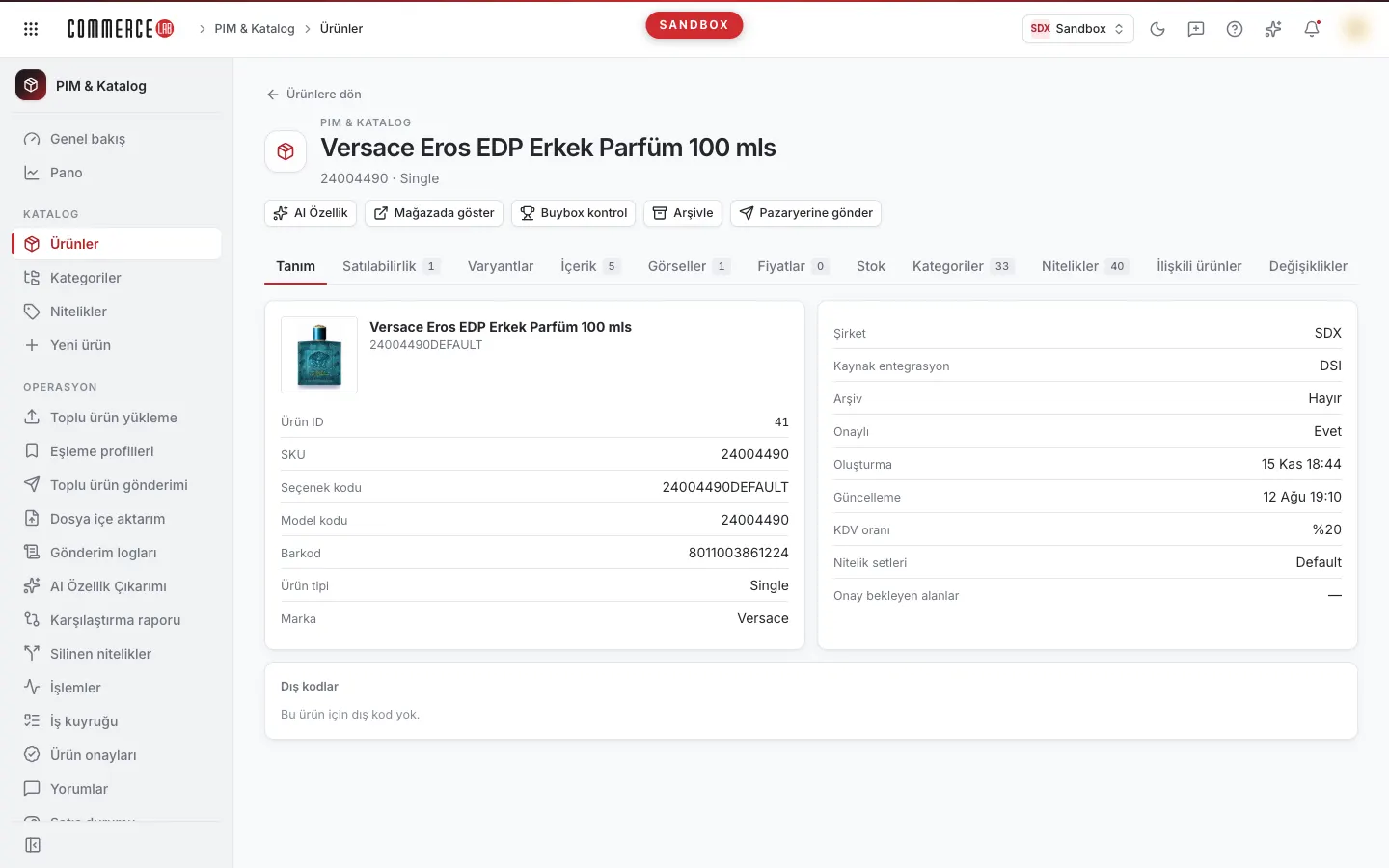
Bir ürünün fotoğraflarını tek tek güncellemek için ürün detayındaki Görseller sekmesini kullanırsınız: yeni görsel ekler, sırasını değiştirir, gerekirse eski görseli kaldırır ve Kaydet'e basarsınız. Bu sayfa işlemi adım adım anlatır; aynı anlatımın videosu aşağıda.
<video controls preload="metadata" playsinline width="1920" height="1080" poster="https://files.docs.hebiar.com/videos/console/pim/products/detail/urun-fotograf-guncelleme.tr.jpg" src="https://files.docs.hebiar.com/videos/console/pim/products/detail/urun-fotograf-guncelleme.tr.mp4"><a href="https://files.docs.hebiar.com/videos/console/pim/products/detail/urun-fotograf-guncelleme.tr.mp4">Videoyu açın</a></video>
Çok sayıda ürüne fotoğraf yükleyecekseniz Zip ile toplu fotoğraf yükleme sayfasına bakın. Sekmenin diğer alanları için Ürün detayı.
Başlamadan önce
- Görsel türleri: picture sitede görünür. dummy, depoda ürün ilk kaydedilirken çekilen tanıma görselidir; ürünün ne olduğunu anlamaya ve AI özellik çıkarımına yarar, siteye gönderilmez.
- Sıra sitedeki görsel sırasıdır; ilk görsel kapak olur.
- Biçim JPG, PNG ya da GIF olabilir; Görsel ekle penceresinde birden çok dosyayı aynı anda seçebilirsiniz.
Fotoğrafı eksik ürünleri bulma
- PIM & Katalog › Ürünler ekranını açın.
- Detaylı filtrele'den Fotoğraf süzgecini açın. Hangi süzgeçleri gördüğünüz size özeldir ve tarayıcınızda saklanır.
- Fotoğraf süzgecini Yok yapıp Filtrele'ye basın. Liste yalnızca fotoğrafı olmayan ürünleri gösterir.
Görsel ekleme ve sıralama
- Ürünü Tüm kodlarda ara kutusuna option kodu, SKU, barkod ya da model kodu yazarak bulun ve adına tıklayın.
- Görseller sekmesine geçin. Büyüteç simgesi görseli büyük boyutta açar; altta özgün boyutu yazar.
- Görsel ekle'ye basın, Görsel türü olarak picture'ı bırakın, dosyaları seçin ve Ekle'ye basın. Dosya yüklenir ve listenin sonuna eklenir; konsol "kaydetmeyi unutmayın" diye hatırlatır.
- Görselin yerini kartın altındaki yukarı/aşağı oklarla ya da kartı sürükleyip bırakarak değiştirin.
- Kaydet'e basın. "Görseller kaydedildi" bildirimi çıkar ve sekmedeki görsel sayısı güncellenir.
Kaydet'e basmadan sayfadan çıkarsanız eklediğiniz görsel ürüne bağlanmaz.
Görsel kaldırma
Kartın altındaki çöp kutusu simgesine basın, ardından Kaydet'e basın. Silinecek görseller kayıttan önce bir onay penceresinde bir kez daha listelenir.
Sonucu kontrol etme
Kayıt önce PIM'e yazılır; sitede, zamanlanmış aktarım görevi çalıştığında görünür. Hemen göndermek isterseniz Görevler ekranından aktarım görevini tetikleyebilirsiniz. Kim, ne zaman değiştirdi sorusunun cevabı ürün detayındaki Değişiklikler sekmesindedir.
Sık karşılaşılan durumlar
- Eklediğim görsel kayboldu: Ekle'den sonra Kaydet'e basılmamıştır. Görseli yeniden ekleyip kaydedin.
- Sitede eski sıra görünüyor: aktarım görevi henüz çalışmamıştır; görev çalışınca yansır.
- Dummy görsel sitede yok: beklenen davranıştır; sitede görünmesi gereken görselin türünü picture seçin.