Ürün detayı
Tek bir ürünün satılabilirliğini, içeriğini, görsellerini, fiyatlarını, kategorilerini ve niteliklerini düzenleyin; işlem geçmişini izleyin.
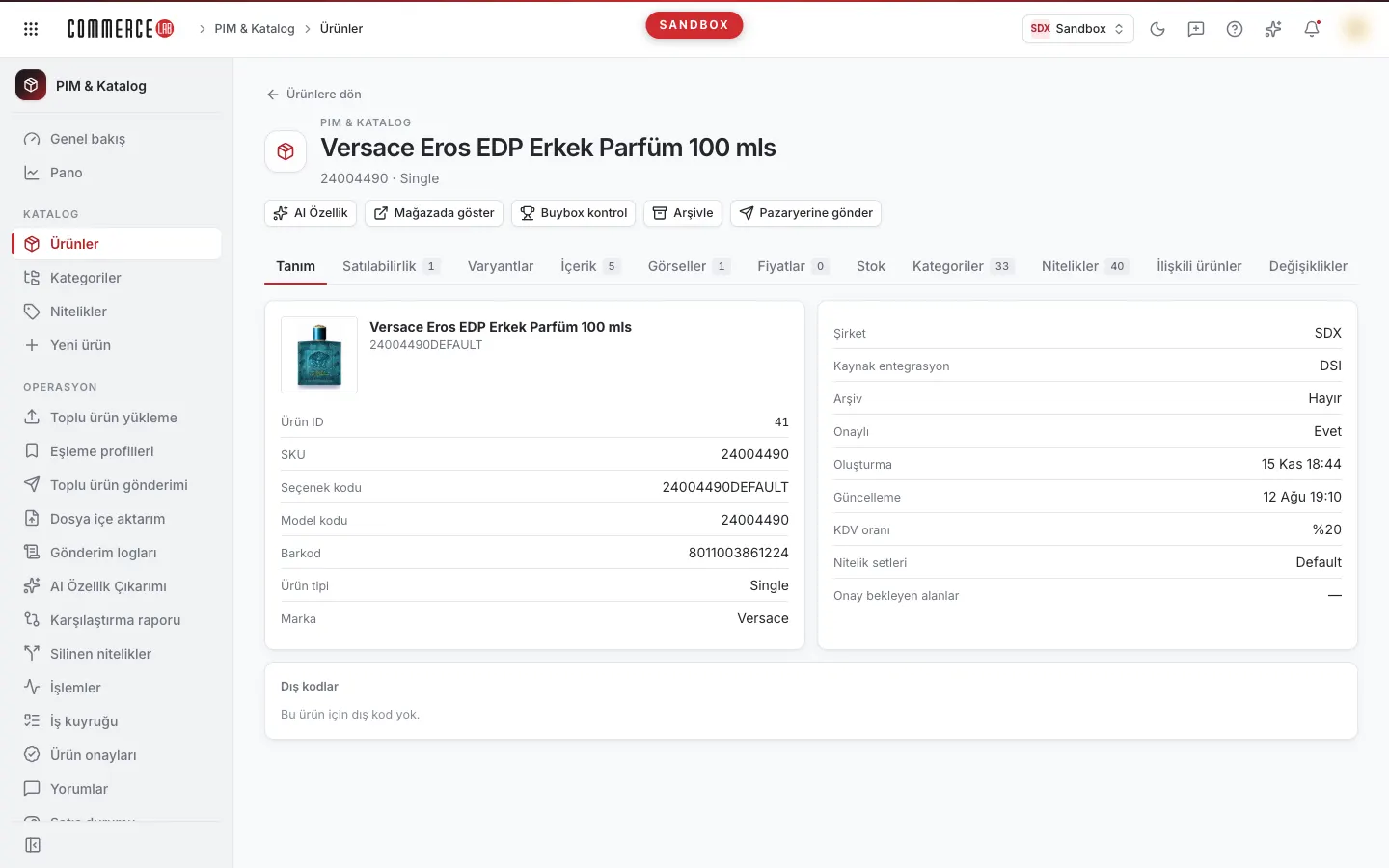
Ürün detayı sayfası, PIM'deki tek bir ürünün tanımını, satılabilirliğini, varyantlarını, içeriğini, görsellerini, fiyatlarını, stoğunu, kategorilerini, niteliklerini, ilişkili ürünlerini ve işlem geçmişini sekmeler halinde gösterir; bunların çoğunu buradan düzenlersiniz. Katalog ve e-ticaret ekipleri bu sayfayı bir ürünü satışa hazırlamak, içeriğini ya da fiyatını düzeltmek ve bir değişikliğin neden kanala ulaşmadığını incelemek için kullanır. Ürün bulmak ve çok sayıda ürünü birlikte işlemek için Ürünler listesini kullanın.
Ekrana ulaşma
- PIM & Katalog › Katalog › Ürünler ekranını açın.
- Listede ürün adına tıklayın ya da satırın sonundaki üç nokta menüsünden Detaya git'i seçin.
Aynı sayfayı başka bağlantılar da açar: ürün listesinin ağaç görünümündeki kodlar, bu sayfadaki varyant ve ilişkili ürün bağlantıları, toplu işlem sonucundaki ürün kimlikleri ve sipariş detayındaki ürün adları. Menüde Ürünler'i görmüyorsanız hesabınızın bu ekrana yetkisi yoktur.
Ekranın bölümleri
- Ürünlere dön düğmesi tarayıcıda bir önceki sayfaya döner; listeden geldiyseniz süzgeçleriniz korunur.
- Başlıkta ürün adı (ad yoksa SKU), altında SKU ve ürün tipi yazar.
- Başlığın yanında durum rozetleri (Arşivlenmiş, Onay bekliyor) ve düğmeler bulunur:
- AI Özellik: ürünün seçenek kodu ya da SKU'su varsa görünür. Yanındaki sayı, AI ile yazılmış değer sayısıdır.
- Mağazada göster: her üründe görünür.
- Buybox kontrol: yalnızca barkodu olan varyant (SKU) ve tekil ürünlerde görünür.
- Arşivle / Arşivden çıkar ve Pazaryerine gönder: ürün yazma yetkiniz varsa görünür.
- Ürünü sil: ürün yazma yetkiniz varsa ve ürün seçenek tipindeyse görünür.
- Sekmeler: Tanım, Satılabilirlik, Varyantlar, İçerik, Görseller, Fiyatlar, Stok, Kategoriler, Nitelikler, İlişkili ürünler, Değişiklikler, İşlemler, Ham veri. Satılabilirlik, İçerik, Görseller, Fiyatlar, Kategoriler ve Nitelikler sekmelerinin yanında kayıt sayısı yazar. Sayfa Tanım sekmesiyle açılır.
Kaynak rozeti bütün sekmelerde aynı anlamdadır: Manuel değer elle girilmiştir, Kaynaktan değer ürünün geldiği sistemden (örneğin ERP aktarımından) gelmiştir. Aynı yerde hem elle girilmiş hem kaynaktan gelen değer varsa elle girilen kullanılır; kaynaktan gelen değer altında soluk yazıyla ya da "Kaynak: …" olarak gösterilir.
İşlemler
Arşivleme ve arşivden çıkarma
- Başlıktaki Arşivle düğmesine (arşivdeki üründe Arşivden çıkar) basın.
- "Ürün arşivlensin mi?" (ya da "Ürün arşivden çıkarılsın mı?") kutusunda Arşivle (ya da Arşivden çıkar) ile onaylayın; Vazgeç kutuyu kapatır. Arşivlenen ürün listelerde varsayılan olarak görünmez.
Başarılı olursa "Ürün arşivlendi" ya da "Ürün arşivden çıkarıldı" bildirimi gelir ve sayfa yenilenir. Arşivleme her zaman geri alınabilir.
Pazaryerine gönderme
Ürünü seçtiğiniz pazaryerine ürün, stok ya da fiyat verisi olarak gönderir.
- Pazaryerine gönder'e basın.
- Pazaryeri listesinden kanalı seçin. Liste ürünün şirketine tanımlı pazaryeri kanallarından oluşur; kanal yoksa alanda "Bu ürünün şirketinde pazaryeri kanalı yok" yazar.
- Gönderim türü alanında Ürün, Stok ya da Fiyat seçin.
- Kutuda gönderilecek barkodlar listelenir: "Gönderilecek barkodlar (N): …". Seçenek kaydının kendi barkodu yoksa varyantlarının barkodları kullanılır. Hiç barkod yoksa "Gönderilecek barkod yok: ürünün ve varyantlarının barkodu boş." uyarısı çıkar ve gönderim yapılamaz.
- "… verisi … kanalına gönderilecek." uyarısını kontrol edip Gönder'e basın. Gönder, pazaryeri, gönderim türü ve en az bir barkod olmadan pasiftir.
Başarılı olursa "N barkod gönderim kuyruğuna alındı" bildirimi gelir. Gönderimin sonucunu Gönderim logları ekranında izleyin.
Ürünü silme
Yalnızca seçenek tipindeki ürünlerde ve ürün yazma yetkinizle görünür.
- Ürünü sil'e basın.
- "Ürün silinsin mi?" kutusunda "… kaydı PIM'den silinecek. Bu işlem geri alınamaz." yazar. Ürünü sil ile onaylayın.
Silme başarılıysa "Ürün silindi" bildirimi gelir ve Ürünler listesi açılır. Silinen ürün geri getirilemez.
Mağazada gösterme
Mağazada göster, ürünün mağaza sayfalarının bağlantılarını kanal kanal listeleyen bir kutu açar; bağlantılar yeni sekmede açılır. Adres yoksa "Mağaza adresi bulunamadı" yazar; altında son web gönderiminin sonucu ya da "Ürün henüz web kanalına gönderilmemiş olabilir." notu görünür.
Buybox kontrol
Barkodun Trendyol buybox durumunu sorgular; üründe bir şey değiştirmez. Kutuda her Trendyol mağazası için bir başlık ("Trendyol mağazası · ipid … · satıcı …") ve Barkod, Buybox sırası, Buybox fiyatı, Başka satıcı var kolonlu bir tablo görünür. Buybox sırası 1 ise rozet yeşil, değilse turuncudur. Trendyol ham cevabı bölümü yanıtın tamamını açar.
Sorgu sonuç vermezse şu metinlerden biri görünür: "Buybox bilgisi alınamadı", "Bu kurulumda kimlik bilgisi tanımlı Trendyol mağazası yok." ya da "Trendyol bu barkod için buybox bilgisi döndürmedi."
AI Özellik
AI Özellik düğmesi AI Özellik Çıkarımı ekranını bu ürünün seçenek koduyla (yoksa SKU'suyla) açar. Orada ürün görsellerinden nitelik önerisi çıkarıp onaylayabilirsiniz. AI ile aktarılan değerler Nitelikler sekmesinde AI rozetiyle işaretlenir.
Durumlar
| Durum (ekrandaki metin) | Anlamı | Sonraki adım |
|---|---|---|
| Arşivlenmiş | Ürün arşivde; listelerde varsayılan olarak görünmez. | Gerekirse Arşivden çıkar'a basın. |
| Onay bekliyor | Ürün onaylı değil. | Tanım sekmesindeki Onay bekleyen alanlar satırına bakın. |
| Satışta / Satışta değil / Karar yok | Genel ya da kanal bazındaki satılabilirlik değeri. | Satılabilirlik sekmesinde değiştirin. |
| Kaydedilmedi | Görsel yüklendi ama henüz ürüne kaydedilmedi. | Görseller sekmesinde Kaydet'e basın. |
| Başarılı / Hata / Bekliyor | İşlemler sekmesinde bir entegrasyonun sonucu. | Hata için altındaki mesajı okuyun; Bekliyor iş kuyruktadır. |
SUCCESS, ERROR, INQUEUE ve benzeri kodlar |
Değişiklikler ve İşlemler sekmelerinde kaydın durumu; kod olduğu gibi gösterilir. SUCCESS yeşil, ERROR kırmızı rozettir; İşlemler sekmesinde INQUEUE turuncu görünür. |
ERROR satırında hata mesajını okuyun. |
Detay / düzenleme sayfası
Tanım, satılabilirlik, içerik, görsel, fiyat, kategori ve nitelik bilgileri sayfa açılırken gelir. Varyantlar, Stok, İlişkili ürünler, Değişiklikler, İşlemler ve Ham veri sekmelerinin verisi sekmeyi açtığınızda yüklenir.
Tanım
Salt okunur bir özettir.
- İlk kartta ürünün ilk görseli, adı ve seçenek kodu; altında Ürün ID, SKU, Seçenek kodu, Model kodu, Barkod, Ürün tipi ve Marka yer alır.
- İkinci kartta Şirket, Kaynak entegrasyon, Arşiv ve Onaylı (Evet / Hayır), Oluşturma ve Güncelleme zamanı, KDV oranı (elle girilmiş oran varsa o, yoksa kaynaktan gelen), Nitelik setleri ve Onay bekleyen alanlar gösterilir.
Marka bu sayfadan değiştirilemez. Varyantların SKU ve barkodunu Varyantlar sekmesinden düzeltebilirsiniz.
Satılabilirlik
Ürünün satışa açık olup olmadığını iki düzeyde yönetirsiniz:
- Genel durum: kanallardan bağımsızdır, ürünün tümü için geçerlidir.
- Satış kanalı bazında: kurulumdaki her satış kanalı için ayrı değer. Kanal adının altında kanal kodu ve kimliği yazar; yanında o anki değerin rozeti vardır.
Her iki yerde Satışta, Satışta değil ve Karar yok seçenekleri vardır. Satışta değil ürünü o kanalda bilerek kapatır; Karar yok kanala değer vermez ve kararı üst kurala bırakır.
Değiştirmek için:
- Üstteki Liste alanında doğru satılabilirlik listesinin seçili olduğunu kontrol edin. Liste değiştirmek kaydedilmemiş değişiklikleri siler. Liste seçili değilse kaydedemezsiniz.
- Genel durum ve kanal satırlarındaki seçimleri değiştirin.
- Kaydet'e basın. Değişiklik yapmadıysanız Kaydet pasiftir; değişiklikten vazgeçmek için Vazgeç'e basın.
Kayıt kuyruğa alınır: "Satılabilirlik kuyruğa alındı" bildirimi işlem kimliğiyle gelir ve değişiklik ekranda hemen görünmeyebilir. İşlemin durumunu İşlemler sekmesinden izleyin.
Genel durum alanını Karar yok yapıp kaydetmek, kayıtlı genel değeri kaldırmaz; bu alan yalnızca Satışta ya da Satışta değil seçildiğinde kayda girer.
Üründe satılabilirlik kaydı ve tanımlı kanal yoksa sekmede "Bu üründe satılabilirlik kaydı ve tanımlı kanal yok." yazar.
Varyantlar
Seçeneğe bağlı varyantları (SKU'ları) listeler. Her satırda SKU (tıklayınca varyantın detayı açılır), barkod ve varyantı ayıran nitelikler (örneğin beden) rozet olarak görünür. Varyantlar seçenek koduyla getirildiği için seçenek kodu olmayan üründe "Varyantlar seçenek koduyla listeleniyor; bu üründe seçenek kodu yok." yazar. Seçeneğin varyantı yoksa "Bu seçeneğe bağlı varyant yok." görünür.
Varyantın SKU ve barkodunu düzeltme
- Satırın sonundaki kalem (Düzenle) düğmesine basın. SKU ve Barkod alanları mevcut değerlerle açılır.
- Değerleri düzeltin.
- Onay simgesiyle (Kaydet) kaydedin; çarpıyla (Vazgeç) vazgeçin.
SKU ve barkod birlikte kaydedilir; boş bıraktığınız alan eski değeriyle gönderilir, ikisi birden boşsa kaydetme pasiftir. Başarıda "Varyant kodları güncellendi" bildirimi gelir. Bu değişiklik onay sormadan hemen yazılır, toplu kayıt akışına girmez, İşlemler sekmesinde görünmez ve geri alma düğmesi yoktur. Kaydetmeden önce değerleri dikkatle kontrol edin.
Varyant sihirbazı
Varyant sihirbazı düğmesi yalnızca seçenek tipindeki ürünlerde ve ürün yazma yetkiniz varsa sekmenin üstünde görünür. Seçeneğin altına yeni varyantları toplu oluşturur. Dört adımdır; kutunun üstünde "Adım N / 4" yazar. Geri ile önceki adıma dönebilir, Vazgeç ile kutuyu kapatabilirsiniz.
- Varyant nitelik listesi seçin (açılışta ilk liste seçilidir) ve 1. eksen alanından bir varyant niteliği (örneğin beden) seçin. Eksen ekle ile en fazla dört eksen kurabilirsiniz; aynı nitelik iki eksende seçilemez, fazla ekseni çöp kutusu (Kaldır) ile silersiniz. Kurulumda varyant tipli nitelik yoksa "Kurulumda Variant tipli nitelik yok." uyarısı çıkar.
- Her eksen için değerleri işaretleyin. Değer ara ya da yeni yaz kutusuyla arayabilir, Görünenleri seç (N) ile görünen değerlerin tümünü işaretleyebilir (Görünenleri bırak işaretleri kaldırır) ya da listede olmayan bir değeri yazıp ""…" yeni değer olarak kullan" düğmesine basabilirsiniz. Her eksende en az bir değer seçilmelidir. Altta "N varyant oluşacak" yazar.
- Her değer birleşimi bir satır olur. Her satıra SKU ve Barkod girin: ikisi de zorunludur, tabloda tekrar edemez ve PIM'de başka bir kayıtta kullanılıyor olamaz. Hatalı hücre kırmızı çerçeveyle, altında "Tabloda tekrar ediyor" ya da "PIM'de kullanımda" notuyla gösterilir; denetim sürerken "Kodlar denetleniyor…" yazar. Boş SKU'ları öner, boş SKU'ları seçenek kodu ve değerlerden oluşan "seçenekkodu-değer-değer" biçiminde doldurur. İstemediğiniz birleşimi satır sonundaki çöp kutusuyla silin. İkinci adıma dönüp değerleri değiştirirseniz, değişmeyen birleşimlere yazdığınız kodlar korunur.
- "… altına N varyant oluşturulacak." özetini ve kod listesini kontrol edip N varyant oluştur'a basın.
Kayıt başarılıysa "N varyant kayda alındı" bildirimi gelir, kutu kapanır ve varyant listesi yenilenir. Bazı varyantlar hata aldıysa "Kaydedildi; N ürün hata aldı" bildirimi gelir, kutu açık kalır ve üstte "N ürün kaydında hata var" tablosu (Ürün, Durum, Hata türü, Hata yolu, Hata mesajı) çıkar.
İçerik
Sekme üç bölümden oluşur.
1. İçerik alanları
Ürün metinleri içerik listelerinde tutulur; her liste bir alt sekmedir. Her dil ayrı bir kartta gösterilir ve dilin adı kartın üstündeki rozette yazar.
| Alan | Düzenleyici |
|---|---|
| Ürün adı | Tek satırlık metin. |
| Kısa açıklama | Çok satırlı metin. |
| Uzun açıklama | Zengin metin düzenleyici (başlık, liste, kalın yazı vb.). |
| SEO açıklaması | Tek satırlık düz metin. |
| Diğer açıklama | Çok satırlı metin. |
- Alanları değiştirip üstteki Kaydet'e basın; "İçerik kaydedildi." bildirimi gelir. Değişiklik yoksa Kaydet pasiftir. Boşalttığınız alan üründen silinir.
- Dil ekle listesinden henüz eklenmemiş bir dil seçtiğinizde o dilin boş alanları açılır; değer yazıp kaydedene kadar üründe kayıt oluşmaz. Bütün diller eklenmişse "Tanımlı bütün diller eklenmiş." yazar.
- Kurulumda içerik listesi yoksa "Kurulumda içerik listesi tanımlı değil." yazar.
AI açıklama
AI açıklama düğmesi, uzun açıklamayı yapay zekâ ile hazırlayan bir kutu açar. Üç mod vardır:
- Açıklama üret: Dikkate alınacaklar bölümünde Fotoğrafları dikkate al (ilk üç görsel), Ürün adını dikkate al ve Nitelikleri dikkate al seçenekleri vardır; üçü de açılışta işaretlidir. Hiçbiri işaretli değilse "En az birini seçin. Hiçbir bilgi verilmezse model açıklamayı uydurur." uyarısı çıkar ve çalıştıramazsınız.
- Açıklamayı düzelt: seçili içerik listesindeki ilk dil kartının uzun açıklamasını iyileştirir.
- Diğer dillere çevir: Hedef diller listesinden en az bir dil işaretleyin; aynı uzun açıklamayı bu dillere çevirir.
Düzeltme ve çeviri modlarında uzun açıklama boşsa "Bu mod mevcut açıklamayı kullanıyor; uzun açıklama boş." uyarısı çıkar.
- Modu seçip Çalıştır'a basın. Çalışırken düğmede "Üretiliyor…" yazar.
- Üret ve düzelt modlarında üretilen metni kutuda düzenleyebilirsiniz. Uygula metni ilk dil kartının uzun açıklamasına yazar ve kutuyu kapatır.
- Çeviri modunda her dilin sonucu ayrı bir kartta gelir; dil başına Uygula ya da hepsi için Tümünü uygula'ya basın. Hedef dilin kartı ekranda yoksa açılır.
- Uygulanan metin yalnızca taslağa yazılır ("Taslağa yazıldı" bildirimi). Kalıcı olması için içerik bölümündeki Kaydet'e basın.
Üretim başarısız olursa "AI açıklama üretilemedi" bildirimi gelir.
2. Başlık ve ek içerikler
Başlık (Title) alanı ve kurulumunuzda tanımlı dinamik içerik alanları burada düzenlenir.
- Liste ve Dil seçin. Dil listesinde dilsiz temel kayıt
stdolarak görünür. Liste ya da dil değiştirmek kaydedilmemiş değişiklikleri siler. - Alanları düzenleyin. Elle girilmiş değer yoksa kaynaktan gelen değer başlangıç olarak gösterilir ve Kaynaktan rozeti taşır. Elle girilmiş değer kaynaktakinden farklıysa alanın altında "Kaynak: …" yazar.
- Kaydet (N) düğmesine basın; parantezdeki sayı değişen alan sayısıdır. Bildirim "İçerik kaydedildi." olur.
Bu bölüm yalnızca kurulumda içerik listesi varsa görünür. Ürün yazma yetkiniz yoksa Kaydet (N) düğmesi görünmez ve metin alanları düzenlenemez. Dinamik alan yoksa "Bu kurulumda tanımlı dinamik içerik alanı yok." yazar.
3. Bütün metin alanları tablosu
Üründeki bütün metin alanlarını, kaynaktan gelenler de dahil, salt okunur gösterir: Alan, Değer, Liste, Dil, Kaynak, Yayın aralığı.
Görseller
Ürünün görsel ve videolarını yükler, sıralar ve siler. Bütün değişiklikler önce ekrandaki taslakta birikir; Kaydet'e basana kadar üründe hiçbir şey değişmez. Sıra kanaldaki görsel sırasını belirler; ilk görsel kapak olur.
Üstte Görsel listesi (açılışta ürünün görsellerinin bulunduğu liste), Ara (dosya adı ya da tür), Vazgeç (yalnızca taslakta değişiklik varken), Kaydet ve Görsel ekle bulunur. Her kartta görsel ya da oynatılabilir video, dosya adı, tür rozeti ve sıra numarası vardır. Kart düğmeleri:
- Kartı sürükleyerek ya da Yukarı taşı / Aşağı taşı ile sıralayın.
- Büyüt görseli büyük açar ve altında özgün boyutunu ("Özgün boyut: G × Y piksel") gösterir.
- Video posteri (yalnızca videolarda) videonun kapak görselini yükler; "Poster seçildi; kaydetmeyi unutmayın" bildirimi gelir.
- Kaldır görseli taslaktan çıkarır. Ürünün son görseli kaldırılamaz ("Son görsel silinemez").
Görsel ekleme
- Görsel ekle'ye basın.
- Görsel türü seçin ve Dosya seçin alanından bir ya da birden çok görsel ya da MP4 video seçin.
- Ekle'ye basın. Dosyalar hemen yüklenir ve kartlarda Kaydedilmedi rozetiyle görünür ("N dosya yüklendi; kaydetmeyi unutmayın").
- Kaydet'e basın. "Görseller kaydedildi" bildirimi işlem kimliğiyle gelir.
Görsel listesi seçili değilse Görsel ekle pasiftir. Kayıt kuyruğa alındığı için değişiklik hemen görünmeyebilir. Vazgeç, kaydedilmemiş bütün değişiklikleri (eklenen, taşınan ve kaldırılan görseller) geri alır.
Fiyatlar
| Kolon | Anlamı |
|---|---|
| Liste | Fiyat listesi. |
| Liste fiyatı, Satış fiyatı | Para birimiyle birlikte. Aynı liste ve para biriminde kaynaktan gelen bir fiyat da varsa altında soluk yazıyla gösterilir. |
| Kampanya fiyatı | Varsa kampanya fiyatı. |
| Geçerlilik | Başlangıç → bitiş zamanı. |
| Kaynak | Manuel ya da Kaynaktan; bazı satırlarda ayrıca Aktarılıyor rozeti görünür. |
| İşlemler | Düzenle ve (yalnızca elle girilmiş fiyatlarda) Kaldır. Ürün yazma yetkiniz yoksa "—" yazar. |
Elle girilmiş fiyatlar önce listelenir. Kaynaktan gelen fiyat, aynı liste ve para biriminde elle girilmiş fiyat yoksa ayrı satır olarak görünür. Ürünün fiyatı yoksa "Bu ürünün fiyatı yok." yazar.
Fiyat ekleme ya da düzenleme
Ürün yazma yetkisi gerekir.
- Fiyat ekle'ye ya da satırdaki Düzenle'ye basın. Kutunun başlığı Fiyat ekle ya da Fiyatı düzenle olur. Kurulumda fiyat listesi yoksa Fiyat ekle pasiftir.
- Alanları doldurun:
| Alan | Zorunlu | Açıklama / kural |
|---|---|---|
| Satış fiyatı | İkisinden biri | Satış ya da liste fiyatından en az biri girilmelidir ("Satış ya da liste fiyatından biri gerekli"). Negatif olamaz. |
| Liste fiyatı | İkisinden biri | Negatif olamaz. |
| Liste | Evet | Fiyat listesi. Elle girilmiş bir fiyatı düzenlerken değiştirilemez. |
| Para birimi | Evet | Seçmezseniz listedeki ilk para birimi kullanılır. |
| Başlangıç | Hayır | Fiyatın geçerlilik başlangıcı. |
| Bitiş | Hayır | Başlangıç'tan önce olamaz ("Bitiş tarihi yayın tarihinden önce olamaz"). |
- Kaydet'e basın; "Fiyat kaydedildi" bildirimi gelir.
Kaynaktan gelen bir fiyatı düzenlediğinizde o satır değişmez; aynı liste ve para biriminde elle girilmiş yeni bir fiyat açılır ve bundan sonra o kullanılır.
Fiyat silme
Elle girilmiş fiyatın Kaldır düğmesine basın. "Fiyat silinsin mi?" kutusunda hangi listedeki hangi fiyatın silineceği yazar. Kaldır ile onaylayın. Kaynaktan gelen fiyatlar silinemez.
Fiyat, nitelik ve başlık/ek içerik kayıtlarında bazı ürünler hata alırsa bildirim "Kaydedildi; N ürün hata aldı" olur ve bölümün üstünde "N ürün kaydında hata var" tablosu çıkar; tabloyu çarpıyla kapatabilirsiniz.
Stok
Ürünün katalog bazında stoklarını salt okunur gösterir: SKU, Barkod, Katalog, Stok, Kullanılabilir, Offset ve Stok geçmişi. Stok geçmişi kolonundaki simge, o barkodun stok değişimlerini (Tarih, Kaynak, Stok) listeleyen bir kutu açar. Barkodu olmayan satırda simge yerine "—" görünür; geçmiş yoksa "Bu barkod için stok geçmişi yok." yazar.
Kategoriler
Sekme ürünün bağlı olduğu bütün kategorileri listeler. Üstte Kategori ağacı, Ara (kategori adı ya da kimliği) ve Kategori ekle bulunur. Kategori ağacı seçimi listeyi süzmez; Kategori ekle'nin hangi ağaçtan kategori sunacağını belirler. Açılışta ürünün kategorisinin bulunduğu ağaç (yoksa ilk ağaç) seçilidir.
Her satırda kategori adı, bağlı olduğu liste, düğüm tipi rozeti ve kategori kimliği vardır. Satırın başındaki ok (Pazaryeri karşılıklarını göster) kategorinin pazaryerlerindeki karşılık kategorilerini açar; karşılık yoksa "Bu kategorinin pazaryeri karşılığı yok." yazar. Ürünün kategorisi yoksa "Bu üründe kategori bağı yok. "Kategori ekle" ile bağlayabilirsiniz." yazar.
Kategori ekleme
- Doğru Kategori ağacı'nı seçip Kategori ekle'ye basın.
- Açılan ağaçta arayın ya da dalları açın. Eklemek istediğiniz kategorilerin satırına tıklayarak seçin; seçilenler Seçildi rozetiyle işaretlenir, tekrar tıklamak seçimi kaldırır. Ürüne zaten bağlı kategoriler "Bu ürüne zaten bağlı" notu ve Bağlı rozetiyle gösterilir ve seçilemez.
- Ekle'ye basın. Değişiklik kuyruğa alınır ("Kategori değişikliği kuyruğa alındı") ve hemen görünmeyebilir.
Kategori çıkarma
- Elle eklenmiş kategoride satırdaki Kaldır düğmesi kategoriyi onay sormadan hemen çıkarır. Kaldırmadan önce Kategori ağacı alanında o kategorinin ağacının seçili olduğundan emin olun.
- Kuraldan ya da kaynaktan gelen kategoride düğmenin adı Kural/kaynak kategorisini kaldır'dır ve yalnızca ürün yazma yetkiniz varsa görünür. Onay kutusu, kural yeniden çalışırsa ya da kaynak tekrar gönderirse kategorinin geri gelebileceğini hatırlatır. Kaldır ile onaylayınca "Kategori kaldırıldı" bildirimi gelir.
Nitelikler
Üstteki seçimle üç görünüm arasında geçersiniz; parantezdeki sayılar kayıt sayısıdır.
- Kullanılan (N): üründe değeri olan nitelikler (elle girilenler ve elle karşılığı olmayan kaynak satırları).
- Varsayılan (N): kurulumun bu ürün için önerdiği ama henüz kullanılmayan nitelikler. Hepsi kullanılıyorsa "Kullanılmayan varsayılan nitelik yok." yazar.
- Setler (N): ürünün nitelik setleri ve her setteki niteliklerin dolu olup olmadığı.
Kullanılan (N) ve Varsayılan (N) görünümlerinde Nitelik ya da değer ara kutusu listeyi süzer. Kullanılan (N) tablosunun kolonları:
| Kolon | Anlamı |
|---|---|
| Nitelik | Nitelik adı ve kodu. AI önerisiyle yazılmış değerlerde AI rozeti. |
| Değer | Değer; varsa başka dildeki karşılığı ve "Kaynak: …" satırı. |
| Liste, Dil | Değerin nitelik listesi ve dili. |
| Kaynak | Manuel ya da Kaynaktan. |
| Yayın aralığı | Değerin geçerlilik aralığı. |
| İşlemler | Düzenle ve Kaldır. |
Varsayılan (N) görünümünde yalnızca Nitelik, Değer ve Bu niteliği ekle düğmesi vardır.
Setler (N) görünümünde her set bir karttır: "X / Y dolu" rozeti ve boş zorunlu nitelik varsa "N zorunlu nitelik boş" rozeti. Dolu nitelikte yeşil onay ve değer, boşta kırmızı çarpı, zorunlu nitelikte yıldız görünür. Ürün yazma yetkiniz varsa her satırdaki kalem düğmesi, değer kendi kaynağınızınsa onu düzenler; değilse ya da nitelik boşsa o nitelik için yeni bir değer eklemenizi sağlar. Ürün hiçbir sete bağlı değilse "Bu ürün hiçbir nitelik setine bağlı değil." yazar.
Düzenleme ve silme kuralı: yalnızca kendi kaynağınızın yazdığı satırları değiştirebilirsiniz. Başka bir kaynaktan (örneğin bir entegrasyondan) yazılmış satırlarda düğmeler pasiftir ve üzerine gelince "Bu satır başka bir kaynaktan yazılmış; yalnızca kendi kaynağınızın satırlarını değiştirebilirsiniz" yazar. Kullanıcınızın kaynak kimliği okunamazsa sekmenin üstünde uyarı çıkar ve yalnızca yeni satır ekleyebilirsiniz.
Nitelik ekleme ya da düzenleme
Ürün yazma yetkisi gerekir.
- Nitelik ekle'ye, satırdaki Düzenle'ye ya da Varsayılan (N) görünümünde Bu niteliği ekle'ye basın. Kutunun başlığı Nitelik ekle ya da Niteliği düzenle olur. Kurulumda nitelik listesi yoksa Nitelik ekle pasiftir.
- Alanları doldurun:
| Alan | Zorunlu | Açıklama / kural |
|---|---|---|
| Nitelik | Evet | Nitelik ekle ile açtığınızda listeden seçilir; yanındaki düğmelerle (Niteliği düzenle, Yeni nitelik) nitelik tanımını düzenleyebilir ya da yeni nitelik oluşturabilirsiniz. Var olan satırda ve varsayılan nitelikte değiştirilemez. |
| Değer | Evet | Değer seç kutusunda niteliğin tanımlı değerlerinden seçin ya da arama kutusuna yeni bir değer yazıp ""…" yeni değer olarak kullan" deyin. Listede olmayan değer kayıtta yeni değer olarak tanımlanır. |
| Liste | Evet | Nitelik listesi. Var olan satırı düzenlerken değiştirilemez. |
| Dil | Evet | Açılışta std (dilsiz temel kayıt). Var olan satırı düzenlerken değiştirilemez. |
| Başlangıç / Bitiş | Hayır | Değerin yayın aralığı; bitiş başlangıçtan önce olamaz. |
Değer yazılıyken görünen "…" değerini niteliğe tanımla düğmesi, değeri kaydetmeden önce niteliğin değer listesine ekler ("… değeri tanımlandı" bildirimi). Değer alanının yanındaki düğmelerle (Değeri düzenle, Yeni değer) değerin tam tanımını açabilirsiniz; ayrıntılar için Nitelikler — detay. 3. Kaydet'e basın; "Nitelik kaydedildi" bildirimi gelir.
Nitelik silme
Satırdaki Kaldır'a basın. "Nitelik silinsin mi?" kutusunda hangi nitelik ve değerin üründen kaldırılacağı yazar. Kaldır ile onaylayın.
İlişkili ürünler
Ürünle birlikte alınan, önerilen ya da paket içinde yer alan ürünleri yönetir. Her satırda görsel, ürün adı (tıklayınca o ürünün detayı açılır), SKU ve barkod, ilişki tipi rozeti, "Adet: N", fiyat (sıfırdan farklıysa), "Stok: N" ve ilişkinin oluşturulma zamanı görünür. Ara kutusu ad, SKU ya da barkoda göre süzer. İlişkili ürün yoksa "Bu ürüne bağlı ilişkili ürün yok." yazar.
İlişkili ürün ekleme
- İlişkili ürün ekle'ye basın.
- İlişki tipi seçin: Birlikte alınanlar, Önerilenler, Paket ürün, Öncesinde, Sonrasında ya da Karşılaştırılabilir. Adet (açılışta 1) ve Fiyat (açılışta 0) girin.
- Ürün ara alanına kod yazıp Ara'ya ya da Enter'a basın. Arama SKU, model, seçenek kodu ve barkodda eşleşir; ürün adında aramaz. İlk 25 sonuç listelenir.
- Eklemek istediğiniz ürünleri işaretleyin. Ürünün kendisi (Ürünün kendisi) ve zaten bağlı olanlar (Bağlı) seçilemez.
- Ekle'ye basın; "İlişkili ürün eklendi." bildirimi gelir.
Düzenleme ve kaldırma
Satırdaki kalem düğmesi Adet ve Fiyat alanlarını açar; onay simgesiyle kaydedin ("İlişki güncellendi"). Çöp kutusu (Kaldır) ilişkiyi onay sormadan hemen siler ("İlişki kaldırıldı"). Bu sekmedeki değişiklikler kuyruğa girmeden hemen yazılır.
Değişiklikler
Ürünün alan bazında değişiklik geçmişidir: Tarih, Alan, Yeni değer, İşlem, Liste, Durum ve Kullanıcı. Durum kolonu SUCCESS (yeşil), ERROR (kırmızı) gibi kodları olduğu gibi gösterir; hatalı satırda hata mesajı altında yazar.
İşlemler
Ürünü kapsayan kayıt işlemlerini listeler. Her satırda durum rozeti (kod olarak), zaman, mesaj ve işlem kimliği vardır. Satırın başındaki okla işlemin detayını açarsınız; aynı anda tek işlem açık kalır:
- Ürün başına durum, kaynak ve varsa hata türü, hata yolu ve hata mesajı. İşlem birden çok ürünü kapsıyorsa bu sayfadaki ürün Bu ürün rozetiyle işaretlenir, diğer ürünler bağlantı olarak görünür.
- Değişen alanlar: işlem türü, liste, alan ve yeni değer.
- Entegrasyon sonuçları: entegrasyon başına Başarılı, Hata ya da Bekliyor. Uzun hata metinleri kısaltılır; Tamamını göster ile açılır, Kısalt ile kapanır.
Ürünün seçenek kodu varsa sekmenin üstündeki Entegrasyon logları (kod) düğmesi Gönderim logları ekranını bu seçenek koduyla süzülmüş açar. Ürünün işlemi yoksa "Bu üründe kayıtlı işlem yok." yazar.
Ham veri
Ürünün kaynaktan gelen ham kaydını olduğu gibi gösterir. Ham veri varyant (SKU) bazında geldiği için seçenek ve model kayıtlarında boştur; bu durumda "Ham veri kaynaktan varyant (SKU) bazında geliyor; seçenek ve model kayıtlarında boş olur." yazar.
Sık karşılaşılan durumlar
- Başlıkta Arşivle, Pazaryerine gönder ya da Ürünü sil düğmesi yok. Bu düğmeler ürün yazma yetkisi gerektirir; Ürünü sil ayrıca yalnızca seçenek tipinde görünür.
- Varyantlar ya da Ham veri sekmesi boş. Varyantlar seçenek koduyla, ham veri ise varyant (SKU) bazında gelir. Varyant listesi için seçenek kaydını, ham veri için varyantın detayını açın.
- Kaydettim ama değişiklik ekranda görünmüyor. Satılabilirlik, görsel, kategori, fiyat, nitelik ve başlık/ek içerik kayıtları kuyruğa alınır. Bir süre sonra sayfayı yenileyin; durumu İşlemler sekmesinden izleyin.
- Nitelik satırında düzenle ve sil düğmeleri pasif. Satır başka bir kaynaktan yazılmıştır; yalnızca kendi kaynağınızın satırlarını değiştirebilirsiniz. Gerekirse Nitelik ekle ile kendi değerinizi ekleyin.
- Son görseli kaldıramıyorum. Ürünün en az bir görseli kalmalıdır. Önce yeni görseli ekleyin, sonra eskisini kaldırıp Kaydet'e basın.
- Pazaryerine gönder kutusunda Gönder pasif. Pazaryeri ve gönderim türü seçilmemiştir ya da ürünün ve varyantlarının barkodu yoktur.
İlgili ekranlar
Videolu anlatımlar
- Ürüne kategori ekleme ve kaldırma: Ürün detayındaki Kategoriler sekmesinden ürüne kategori ekleyin, elle eklenen kategoriyi kaldırın, varsayılan (breadcrumb) kategoriyi tanıyın; adım adım anlatım ve video.
- Ürün içeriğini güncelleme ve AI ile açıklama yazdırma: Ürün detayındaki İçerik sekmesinden ürün adını, kısa ve uzun açıklamayı ve dilleri güncelleyin, açıklamayı AI ile yazdırın; adım adım anlatım ve video.
- Ürün satılabilirliğini açma ve kapatma: Ürün detayındaki Satılabilirlik sekmesinde ürünü genel olarak ya da satış kanalı bazında satışa açıp kapatın ve kaydedin; stokla ilişkisi, adım adım anlatım ve video.
- Ürün fotoğrafını güncelleme: Ürün detayındaki Görseller sekmesinden görsel ekleyin, sırasını değiştirin, kaldırın ve kaydedin; picture ile dummy farkı, adım adım anlatım ve video.