Ürün oluşturma ve düzenleme
Yeni ürün açma ya da mevcut ürünü düzenleme: kategori, renk ve beden varyantları, fiyat, stok, görseller, kayıt takibi ve arşivleme.
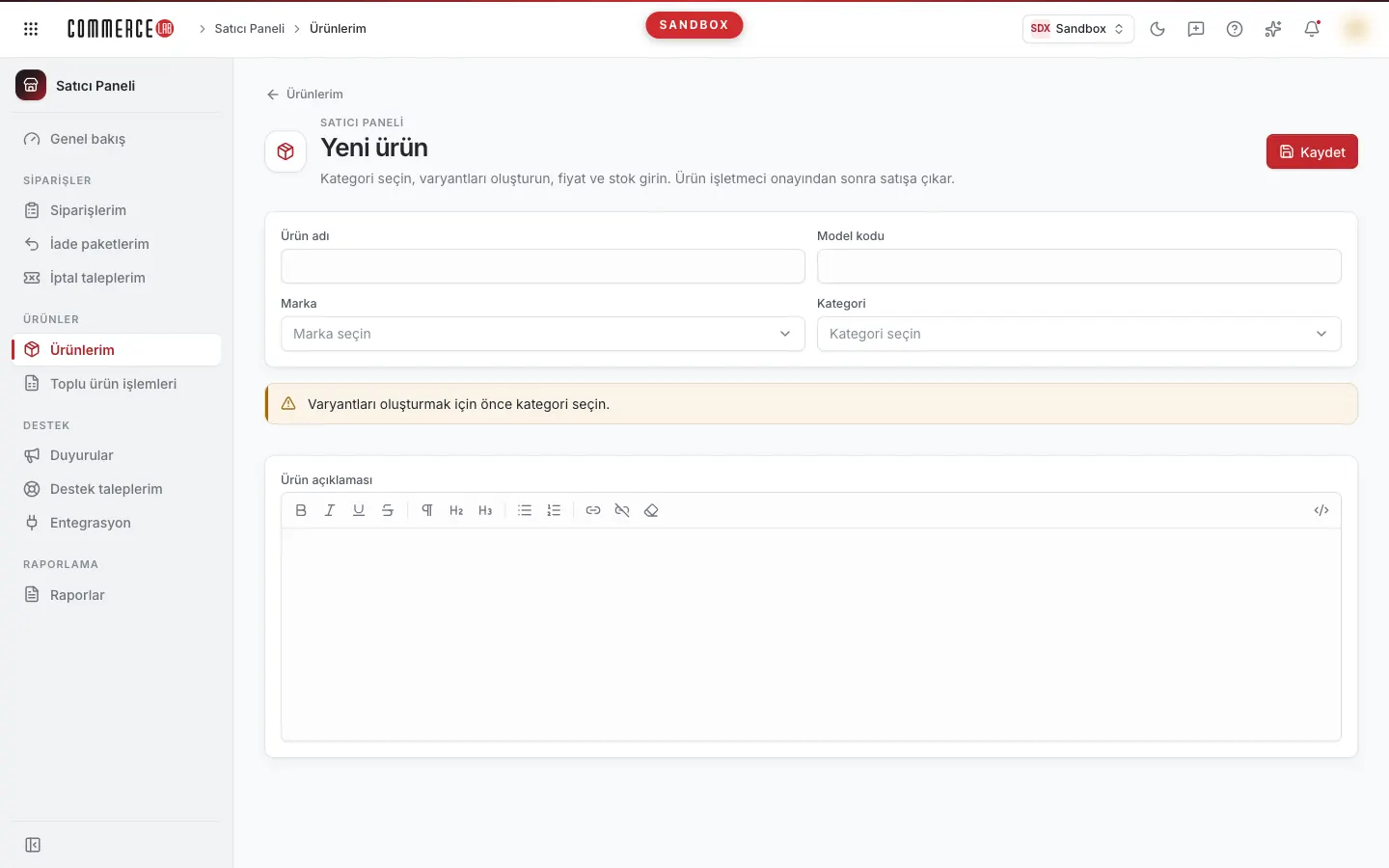
Ürün düzenleme sayfası, kataloğunuza yeni ürün eklediğiniz ya da mevcut bir ürünü güncellediğiniz yerdir. Bir ürün tek bir model altında toplanır: model ürünün adını, markasını, açıklamasını ve kategorisini taşır; her renk (seçenek) kendi görsellerine ve seçenek koduna sahiptir; her renk ve beden kombinasyonu (varyant) kendi barkodu, stok kodu, fiyatı, stoğu ve KDV oranıyla satılır. Yeni açtığınız ürün işletmeci onayından sonra satışa çıkar.
Ekrana ulaşma
- Mevcut ürün: Satıcı Paneli › Ürünler › Ürünlerim listesinde bir satıra basın ya da satır menüsünden Detaya git seçeneğini seçin. Listede her satır bir varyanttır; hangi varyanta basarsanız basın, sayfa o modelin bütün renk ve bedenlerini birlikte açar.
- Yeni ürün: Ürünlerim listesinin sağ üstündeki Yeni ürün düğmesine basın.
Yeni ürün sayfası yalnızca ürün düzenleme yetkisi olan hesaplarda açılır. Ürünleri görme yetkiniz olup düzenleme yetkiniz yoksa mevcut ürünün sayfası açılır ama üstte Bu ürünü düzenleme yetkiniz yok; bilgiler salt okunur. uyarısı çıkar; Kaydet, Arşivle, Tümüne uygula ve Varyantı çıkar görünmez. Bazı seçim alanları açılabilir görünse de kaydetme düğmesi olmadığı için yaptığınız değişiklikler kaydedilemez.
Sol üstteki Ürünlerim düğmesi sizi listeye geri götürür. Liste varsayılan görünümüyle açılır (süzgeçsiz, Tümü sekmesi, en yeni ürün başta).
Sayfa kaydedilmemiş değişiklikler için uyarı vermez. Ürünlerim düğmesine bastığınızda ya da sayfadan ayrıldığınızda kaydetmediğiniz değişiklikler kaybolur.
Ekranın bölümleri
Sayfa yukarıdan aşağıya şu bölümlerden oluşur:
- Başlık: Mevcut üründe ürün adı ve altında Model … · N varyant; yeni üründe Yeni ürün ve Kategori seçin, varyantları oluşturun, fiyat ve stok girin. Ürün işletmeci onayından sonra satışa çıkar. açıklaması. Sağda Arşivle (yalnızca mevcut üründe) ve Kaydet düğmeleri.
- Durum rozetleri (yalnızca mevcut üründe): onay, katalog süreci ve ERP onayı rozetleri.
- Uyarı şeritleri: salt okunur uyarısı ve kategori uyarıları.
- Sorun listesi: Kaydet düğmesine bastığınızda bulunan hatalar kırmızı çerçeveli bir kartta listelenir.
- Ürün bilgileri: Ürün adı, Model kodu, Marka, Kategori.
- Varyant eksenleri: Kategoriye göre renk, beden gibi değer seçim kutuları.
- Satış ve varyantlar: Toplu değer satırı ve her renk için bir varyant tablosu.
- Ürün açıklaması: Biçimlendirilebilir metin alanı.
- Diğer özellikler: Kategorinin tek değerli özellikleri ve üründe kayıtlı diğer özellikler.
- Güncelleme geçmişi (yalnızca mevcut üründe).
Ürün bilgileri alınamazsa sayfa yerine Bir şeyler ters gitti kutusu çıkar; Tekrar dene ile yeniden deneyin.
Durum rozetleri
| Rozet | Anlamı |
|---|---|
| Onaylı / Onay bekliyor | İşletmecinin ürünü onaylayıp onaylamadığı. |
| Katalog sürecinde / Katalog sürecinde değil | Ürünün katalog sürecinde olup olmadığı. |
| ERP onaylı / ERP onayı bekliyor | Ürünün ERP tarafında onaylanıp onaylanmadığı. |
Ürün bilgileri
| Alan | Zorunlu | Açıklama / kural |
|---|---|---|
| Ürün adı | Evet | Ürünün adı. Bütün renk ve bedenlerde ortaktır. |
| Model kodu | Evet | Ürünün model kodu. Kayıtlı üründe değiştirilemez; alanın altında Kayıtlı üründe model kodu değiştirilemez yazar. |
| Marka | Evet | Alana basın; açılan kutudaki Marka ara alanına en az 2 harf yazıp listeden seçin (Aramak için en az 2 harf yazın). Listede olmayan marka yazılamaz; eşleşme yoksa Eşleşen marka yok yazar. |
| Kategori | Evet | Kategori seçin düğmesi kategori ağacını açar. Arama kutusuna yazarak kategori bulabilir, dalları açıp kapatabilir, bir satıra basarak seçebilirsiniz. Seçimden sonra düğmede kategorinin tam yolu yazar. |
Kategori, ürünün varyant eksenlerini (renk, beden…) ve özelliklerini belirler; kategori kutusunun açıklamasında da bu yazar. Bu yüzden yeni üründe önce kategoriyi seçin.
- Yeni üründe kategori değiştirirseniz seçtiğiniz renk ve beden değerleri, varyant satırları, görseller ve özellik değerleri sıfırlanır.
- Kayıtlı üründe kategori değiştirirseniz varyantlar korunur ama eksenler yeni kategoriye göre yeniden kurulur. Üstte Kategori değişti: varyant eksenleri yeni kategoriye göre kuruldu. Kayıtlı varyantlar listede kalır; kaydetmeden önce kontrol edin. uyarısı çıkar.
Kategorinin özellik bilgileri alınamazsa Kategorinin özellik setleri alınamadı; varyant eksenleri eksik görünebilir. uyarısı çıkar. Bu durumda kaydetmeden önce sayfayı yenilemeyi deneyin.
Varyant eksenleri
Kategori seçilmeden bu bölümde Varyantları oluşturmak için önce kategori seçin. yazar. Kategoride hiç eksen yoksa Bu kategoride varyant ekseni yok; ürün tek varyantla kaydedilir. yazar ve tek bir varyant satırı oluşur.
Eksen varsa her eksen için bir kutu görünür (örneğin renk ve beden). Bölümün üstünde Satılacak renk ve bedenleri seçin; her kombinasyon için aşağıda bir satır oluşur. açıklaması bulunur.
- Eksenin adının yanındaki Ara alanına yazarak değerleri daraltın. Kutuda aynı anda en fazla 200 değer listelenir; aradığınız değer görünmüyorsa arama yapın.
- Satmak istediğiniz değerlerin kutucuklarını işaretleyin. Kutunun altında N değer seçili yazar.
- Seçilen değerler listedeki sırayla dizilir (örneğin bedenler S, M, L sırasıyla), tıklama sırasıyla değil.
Renk gibi seçenek eksenlerinde listede olmayan bir değer ekleyebilirsiniz: aradığınız değer listede yoksa "…" değerini ekle düğmesi çıkar. Bu şekilde eklediğiniz değerler kutunun altında kaldırılabilir etiket olarak görünür. Beden gibi varyant eksenlerinde yalnızca listedeki değerler seçilebilir.
Her eksenden en az bir değer seçmeden satırlar oluşmaz; bu durumda Satırların oluşması için her eksenden en az bir değer seçin. yazar.
Bir değerin işaretini kaldırıp yeniden işaretlerseniz, o satırlara daha önce yazdığınız barkod ve fiyatlar kaybolmaz. Kayda yalnızca ekranda görünen satırlar gider. Kayıtlı bir varyantın değerinin işaretini kaldırsanız bile o varyant tabloda görünmeye devam eder.
Satış ve varyantlar
Seçtiğiniz renklerin her biri ayrı bir kart olarak görünür. Kartın üst satırında:
- Görsel kutusu: Rengin vitrin görseli; görsel yoksa boş bir kutu ve ekleme simgesi. Basınca görsel düzenleme kutusu açılır.
- Renk adı ve altında N görsel (görseller alınamadıysa Görseller yüklenemedi).
- Seçenek kodu alanı: O rengin kodu. Rengin kayıtlı bir varyantı varsa bu alan değiştirilemez.
Kartın altındaki tabloda her beden için bir satır bulunur:
| Kolon | Açıklama |
|---|---|
| Beden (eksen adı) | Satırın eksen değeri. |
| Barkod | Varyantın barkodu. Kayıtlı varyantta değiştirilemez. Altında küçük yazıyla ERP kodu görünebilir. |
| Stok kodu | Varyantın stok kodu. Kayıtlı varyantta değiştirilemez. Altında küçük yazıyla ERP kodu görünebilir. |
| Piyasa fiyatı | Üstü çizili gösterilen fiyat. |
| Satış fiyatı | Müşterinin ödeyeceği fiyat. |
| Stok | Varyantın stok adedi. |
| KDV | —, %1, %10 ya da %20. Ürünün kayıtlı oranı bunlardan farklıysa o oran da listede bulunur. |
| Çöp kutusu | Varyantı çıkar: Yalnızca yeni (henüz kaydedilmemiş) satırlarda görünür. Kayıtlı varyant bu sayfadan çıkarılamaz. |
Yeni bir satıra barkod ya da stok kodu, yeni bir renge seçenek kodu yazıp alandan çıktığınızda kodun kullanımda olup olmadığı denetlenir. Kullanımdaysa alan kırmızı çerçeveli olur. Denetim yapılamazsa kayıt engellenmez.
Tümüne uygula
Tablonun üstündeki gri satırda Piyasa fiyatı, Satış fiyatı, Stok ve KDV alanları ile Tümüne uygula düğmesi bulunur.
- Bütün varyantlara yazmak istediğiniz değerleri doldurun.
- Tümüne uygula düğmesine basın.
Satırın yanındaki notta yazdığı gibi (Yalnız doldurduğunuz alanlar bütün satırlara yazılır.) boş bıraktığınız alanlar satırlardaki mevcut değerleri silmez. Değerler kayıtlı varyantlar dahil ekrandaki bütün satırlara yazılır. Bu işlem yalnızca formu doldurur; kayıt için Kaydet düğmesine basmanız gerekir.
Görselleri düzenleme
- Renk kartındaki görsel kutusuna basın. Görseller — … kutusu açılır; altında İlk görsel vitrin görselidir. Değişiklikler ürünü kaydettiğinizde uygulanır. yazar.
- Görselleri Görsel seçin ya da buraya sürükleyin alanına bırakın. Birden fazla dosya seçebilirsiniz. Kabul edilen türler .jpg, .png, .webp ve .gif; her dosya en fazla 10 MB olabilir. Dosyalar sırayla yüklenir; yükleme sürerken N görsel yükleniyor… yazar ve kutu kapatılamaz.
- İlk görsel Vitrin görselidir, diğerleri sıra numarasıyla görünür. Sırayı değiştirmek için görselin altındaki Sola taşı ve Sağa taşı oklarını kullanın. Kaldır (çöp kutusu) görseli listeden çıkarır.
- Uygula düğmesine basın. Vazgeç değişiklikleri almadan kutuyu kapatır.
Görseller ürünü Kaydet ile kaydettiğinizde uygulanır; Uygula yalnızca formu günceller. Uygun olmayan dosyalar için kutuda …: desteklenmeyen tür ya da 10 MB üstü yazar; yüklenemeyen dosyalar da adıyla ve hata mesajıyla listelenir. Hiç görsel yoksa Henüz görsel yok yazar.
Rengin kayıtlı görselleri alınamadıysa kutuda Bu seçeneğin kayıtlı görselleri yüklenemedi. Eklediğiniz görseller mevcutların yanına eklenir. uyarısı çıkar.
Bir renkte en fazla 30 görsel kaydedilebilir.
Ürün açıklaması ve diğer özellikler
- Ürün açıklaması: Ürünün açıklama metni. Alan biçimlendirilebilir metin kabul eder.
- Diğer özellikler: Kategorinin eksen olmayan, tek değer alan özellikleri. Alana basınca açılan listeden arayıp seçin; boşken alanda Seçiniz yazar. Değeri Temizle ile kaldırın. Adının sonunda
*olan özellikler zorunludur. - Kayıtlı özellikler: Üründe kayıtlı olup seçili kategoride bulunmayan özellikler de silinmesin diye gösterilir. Altında Kayıtlı özellik (seçenek düzeyi) ya da Kayıtlı özellik (varyant düzeyi) yazar.
Kaydetme
- Sağ üstteki Kaydet düğmesine basın.
- Sayfa kaydetmeden önce formu denetler. Hata varsa sayfanın başına kaydırılır ve Kaydetmeden önce N sorunu düzeltin başlıklı kartta hatalar listelenir. Eksik ürün bilgisi alanları kırmızı çerçeveli olur ve altlarında Zorunlu alan yazar; seçenek kodu boş kalan renklerin kod alanı da kırmızı çerçevelenir.
- Hata yoksa yeni girdiğiniz barkod, stok kodu ve seçenek kodlarının kullanımda olup olmadığı denetlenir.
- Hata yoksa ama uyarı varsa Yine de kaydedilsin mi? kutusu açılır. Uyarıları okuyun; Yine de kaydet ile devam edin ya da Vazgeç ile forma dönün.
- Kayıt gönderilince Kayıt durumu kutusu açılır ve kaydın işlenmesi izlenir. Kayıt gönderilemezse Bir şeyler ters gitti bildirimi hata mesajıyla birlikte çıkar ve formdaki bilgiler durur.
Kayıt sürerken Kaydet düğmesinde Kaydediliyor… yazar.
Bir üründe en fazla 100 renk (seçenek) ve 500 varyant kaydedilebilir.
Denetim kuralları
Kaydı engelleyen hatalar:
| Mesaj | Ne yapmalı |
|---|---|
| Ürün adı zorunlu, Model kodu zorunlu, Marka zorunlu, Kategori zorunlu | İlgili alanı doldurun. |
| … zorunlu | Kategorinin zorunlu bir ekseninden ya da özelliğinden değer seçin. |
| En az bir varyant gerekli | Eksenlerden değer seçerek en az bir satır oluşturun. |
| … için seçenek kodu girin | Renk kartındaki Seçenek kodu alanını doldurun. |
| … seçenek kodu birden çok seçenekte kullanılmış | Her renge farklı bir seçenek kodu verin. |
| … barkodu birden çok varyantta / … stok kodu birden çok varyantta | Barkod ve stok kodu her varyantta tekil olmalıdır. |
| N varyantta barkod ya da stok kodu eksik | Her satıra barkod ve stok kodu girin. |
| N varyantta fiyat, stok ya da KDV geçersiz | Fiyat ve KDV negatif olamaz; stok 0 ya da daha büyük bir tam sayı olmalıdır. |
| N varyantta yalnız bir fiyat girilmiş; piyasa ve satış fiyatı birlikte girilmeli | Bir satırda iki fiyatı birlikte doldurun ya da ikisini de boş bırakın. |
| … kullanımda … | Yazdığınız barkod, stok kodu ya da seçenek kodu başka bir kayıtta kullanılıyor. Farklı bir kod girin. |
Sayılarda ondalık için virgül ya da nokta kullanabilirsiniz.
Onay isteyen uyarılar:
| Mesaj | Anlamı |
|---|---|
| … seçeneğinin görseli yok; işletmeci onayda reddedebilir. | O rengin hiç görseli yok. Görselsiz ürün kaydedilebilir ama onayda reddedilebilir. |
| …: satış fiyatı piyasa fiyatından yüksek. | Satış fiyatı üstü çizili fiyattan yüksek. |
Kayıt durumu
Kayıt hemen yazılmaz, bir kuyrukta işlenir. Kayıt durumu kutusu işlemin sonucunu iki saniyede bir yeniden sorar.
| Kutudaki metin | Anlamı |
|---|---|
| Kayıt PIM kuyruğunda işleniyor (…)… | Kayıt sırada ya da işleniyor; parantez içinde kuyruktaki durum yazar. |
| Ürün kaydedildi | Kayıt başarıyla tamamlandı. Listeye dön ile listeye geçin. |
| Kayıt tamamlanamadı | Kayıt hatayla bitti; altında hata mesajı yazar. |
| İşlem beklenenden uzun sürüyor. Kapatabilirsiniz; sonuç birkaç dakika içinde listeye yansır. | Yaklaşık üç dakika içinde sonuç gelmedi. Kutuyu kapatıp daha sonra listeden kontrol edin. |
| Kayıt kabul edildi; PIM izlenecek bir işlem numarası döndürmedi. | Kayıt kabul edildi ama izlenecek işlem numarası yok. Listeye dön ile devam edin. |
Kutuda İşlem no: … bilgisi de bulunur; destek talebi açarken bu numarayı paylaşın. Sonuç ürün bazında geldiyse tabloda Ürün kimliği, Durum ve hatalı ürünler için Açıklama görünür.
Listeye dön düğmesi yalnızca kayıt başarıyla bittiğinde ya da işlem numarası dönmediğinde görünür. Kutuyu Kapat ile her an kapatabilirsiniz; bu durumda sayfada kalırsınız ve formdaki bilgiler durur.
Yeni ürünü kaydettikten sonra kutuyu kapatıp formda kalırsanız sayfa hâlâ yeni ürün formudur. Kaydet düğmesine yeniden basmayın; ürünü değiştirmek için Listeye dön ile listeye geçip ürünü oradan açın.
Arşivleme
Satışını bırakacağınız bir ürünü arşivleyebilirsiniz. Düğme yalnızca kayıtlı üründe ve düzenleme yetkisi olan hesaplarda görünür; kayıt sürerken pasiftir.
- Sağ üstteki Arşivle düğmesine basın.
- Ürün arşivlensin mi? kutusunda Modelin N kayıtlı varyantı arşivlenecek. ve Arşivlenen ürün satıştan kalkar ve listede görünmez. yazar.
- Kutudaki Arşivle düğmesine basın ya da Vazgeç ile dönün.
İşlem bitince N varyant arşivlendi bildirimi çıkar ve liste açılır. Arşivleme modelin bütün kayıtlı varyantlarını kapsar; tek bir bedeni arşivlemek için kullanılamaz. İşlem başarısız olursa Bir şeyler ters gitti bildirimi çıkar ve sayfada kalırsınız.
Güncelleme geçmişi
Mevcut ürünün sayfasının en altında Güncelleme geçmişi tablosu bulunur. Ürün üzerinde yapılan değişiklikleri gösterir:
| Kolon | Anlamı |
|---|---|
| Tarih | Değişikliğin zamanı. |
| Değişen alan | Değişen bilginin adı. |
| Liste | Değişikliğin yapıldığı bilgi listesi. |
| Yeni değer | Yazılan yeni değer. |
| İşlem | Değişikliğin türü. |
| Durum | Değişikliğin işlenme durumu. |
Kayıt yoksa Kayıtlı güncelleme yok yazar. Geçmiş alınamazsa tablonun yerinde kırmızı bir hata mesajı görünür.
Sık karşılaşılan durumlar
- Varyant satırları çıkmıyor. Önce kategori seçin, sonra her eksenden (örneğin hem renkten hem bedenden) en az bir değer işaretleyin.
- Barkod ya da stok kodunu değiştiremiyorum. Kayıtlı varyantlarda bu alanlar kilitlidir. Aynı şekilde kayıtlı varyantı olan rengin seçenek kodu ve kayıtlı ürünün model kodu da değiştirilemez.
- Kaydederken "kullanımda" hatası alıyorum. Yazdığınız kod başka bir kayıtta kullanılıyor. Her varyanta tekil bir barkod ve stok kodu, her renge tekil bir seçenek kodu verin.
- Görselleri yükledim ama üründe görünmüyor. Görsel kutusunda Uygula, ardından sayfada Kaydet düğmesine basmanız gerekir. Kayıt sonucu Ürün kaydedildi olana kadar bekleyin.
- Kayıt çok uzun sürüyor. Kuyruk yoğun olabilir. Kayıt durumu kutusunu kapatabilirsiniz; sonuç birkaç dakika içinde listeye yansır. Uzun süre yansımazsa işlem numarasıyla destek talebi açın.
- Yeni bir varyantı yanlışlıkla ekledim. Kaydetmeden önce satırın sonundaki Varyantı çıkar simgesine basın ya da eksen değerinin işaretini kaldırın.