Sourcing algoritmasını ayarlama: ağırlıklar, çarpanlar ve taslak
Algoritmalar ekranında dört ağırlığı ve 1–2 arası çarpanları anlayın, gelişmiş formülü düzenleyin, değişikliği taslak kaydedip sürüm geçmişinden izleyin; adım adım anlatım ve video.
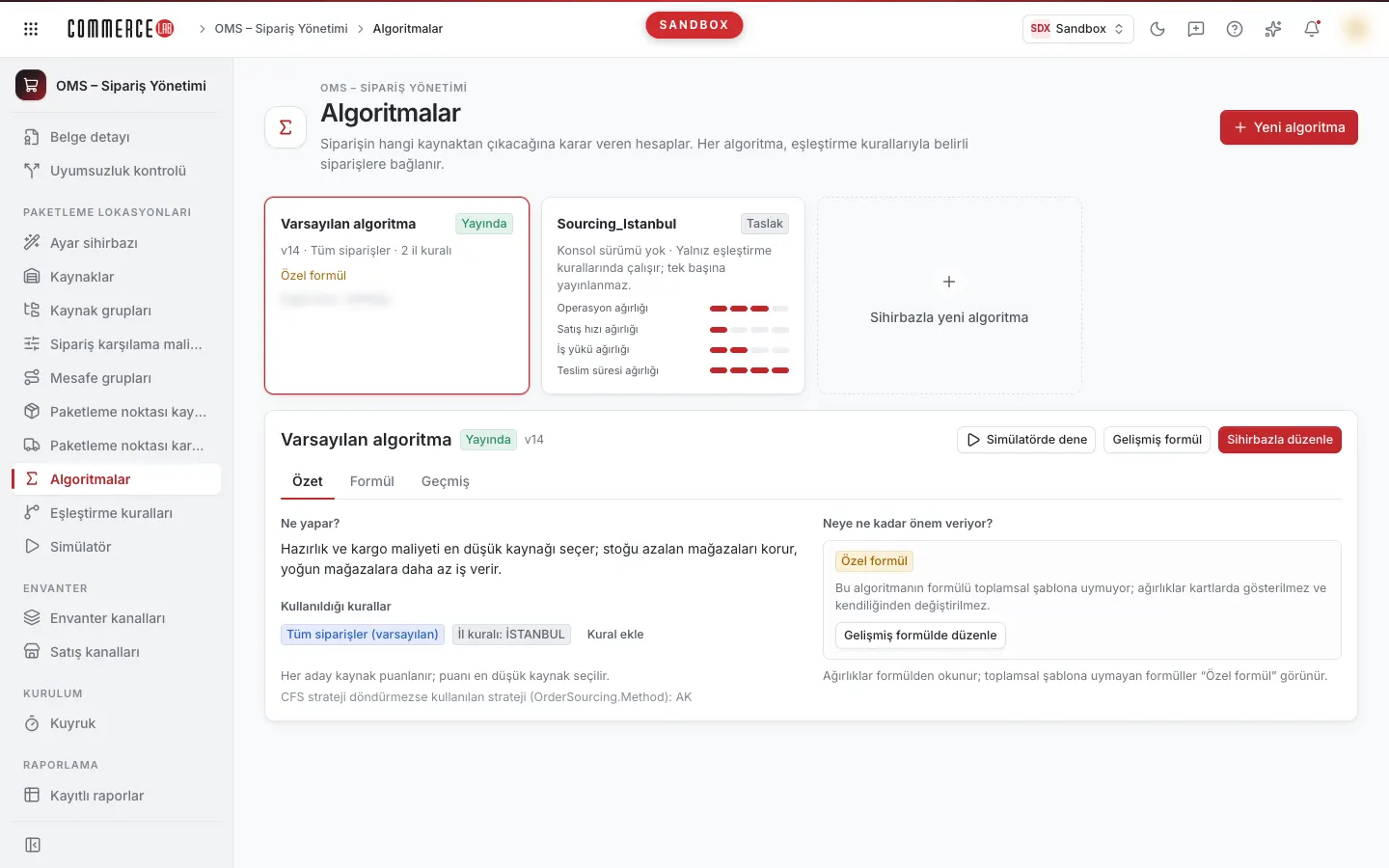
Algoritma, bir siparişin hangi kaynaktan çıkacağına karar veren hesaptır. OMS – Sipariş Yönetimi › Algoritmalar ekranında dört ağırlığı, bir ile iki arasında değer üreten çarpanları ve gelişmiş formülü yönetir; değişikliği önce taslak olarak kaydeder, sürüm geçmişinden izlersiniz. Bu sayfa ekranı adım adım anlatır; aynı anlatımın videosu aşağıda.
<video controls preload="metadata" playsinline width="1920" height="1080" poster="https://files.docs.hebiar.com/videos/console/oms/algorithms/algoritmalar.tr.jpg" src="https://files.docs.hebiar.com/videos/console/oms/algorithms/algoritmalar.tr.mp4"><a href="https://files.docs.hebiar.com/videos/console/oms/algorithms/algoritmalar.tr.mp4">Videoyu açın</a></video>
Ekranın tüm alanları için Algoritmalar. Hangi siparişte hangi algoritmanın çalışacağı Eşleştirme kuralları sayfasında, taslağı gerçek siparişlerde denemek Simülatör ile deneme sayfasında anlatılır. Algoritmanın kullandığı maliyetler için Sipariş karşılama maliyetleri.
Başlamadan önce
- Algoritma, maliyet ekranlarında girdiğiniz değerleri nasıl birleştireceğini söyler. Her aday kaynak puanlanır; puanı en düşük olan kaynak seçilir.
- Varsayılan algoritma bütün siparişlerde çalışır ve yayındadır.
- Şehre özel algoritmalar (ör. bir şehir için hazırlanmış algoritma) yalnız eşleştirme kurallarında çalışır; tek başına yayınlanmaz. Kartlarında Taslak ve Konsol sürümü yok yazar.
- Değişiklikler hemen yayına çıkmaz: önce taslak olarak kaydedilir, örnek siparişlerde karşılaştırılır, sonra yayınlanır.
- Kaydetme ve yayınlama yönetici rolü ister; diğer kullanıcılar ekranı yalnız görüntüler.
Ağırlıkları okuma ve değiştirme
Algoritmalar ekranında bir algoritmanın kartına tıklayın. Özet sekmesinde Ne yapar?, Kullanıldığı kurallar ve sağda Neye ne kadar önem veriyor? bölümleri görünür.
Dört ağırlık vardır:
- Operasyon ağırlığı: hazırlık ve kargo maliyeti.
- Satış hızı ağırlığı
- İş yükü ağırlığı
- Teslim süresi ağırlığı
Aynı formülü kullanan algoritmalar bile yalnız bu dört ağırlıkla farklı öncelikler kurabilir. Örneğin bir algoritmada operasyon ağırlığı yüksek, satış hızının etkisi az olabilir.
Çubuğun her parçası bir kademedir (satış hızında 0,50, diğerlerinde 0,25). Altta Parametre değerleri bölümü her ağırlığın değerini gösterir (değer = 2 − kademe × 0,25).
Yönü ekrandaki nottan okuyun:
- Operasyon, iş yükü ve teslim süresinde kademe arttıkça bu kalemin puana etkisi azalır.
- Satış hızında kademe arttıkça satışına göre stoğu fazla, yani yavaş satan kaynaklar öne çıkar; hızlı satan kaynakların stoğu korunur.
Kademeyi değiştirmek için çubuğun bir parçasına tıklayın. Dolu son parçaya yeniden tıklamak bir kademe indirir. Değişiklik yayına çıkmaz; altta kaydedilmemiş değişiklik çubuğu belirir.
Taslağı kaydet değişikliği taslak olarak saklar; Vazgeç değişikliği atar. Yayın, gelişmiş formül düzenleyicisinde karşılaştırılıp yayınlanarak yapılır.
Formülü toplamsal şablona uymayan algoritmalarda ağırlık çubukları yerine Özel formül notu görünür; bu algoritmalar Gelişmiş formülde düzenle ile düzenlenir.
Çarpanlar
Çarpanlar bir ile iki arasında değer üretir ve kullanımı isteğe bağlıdır; formüle koyabilir ya da çıkarabilirsiniz.
- Stok çarpanı: kaynakta o üründen çok varsa bire, bir iki adet kaldıysa ikiye yaklaşır. Böylece stoğu azalan mağaza korunur. Dağıtım merkezinde değeri birdir.
- İş yükü çarpanı: kapasiteye göre o an atanmış işe bakar. Örneğin günlük kapasitesi elli olan bir mağazaya otuz iş atanmışsa, yirmi işi olan mağaza öne çıkar. Kapasite Sipariş karşılama maliyetleri ekranında girilir.
- Teslim süresi çarpanı: zamanla biriken teslim istatistiklerinden hesaplanır; kargoya teslim süresi uzadıkça artar.
- Satış hızı: bir yerin daha hızlı satmasına bakmaz; eldeki stoğun o satış hızıyla kaç günde biteceğine bakar. Hızlı satan ama bin adet stoğu olan kaynakla, yavaş satan ama on adeti kalan kaynak aynı değerlendirilmez.
Gelişmiş formülü düzenleme
- Algoritmayı seçip Gelişmiş formül'e basın.
- Formül üç seviyede yazılır: Satır formülü her kalemi, Paket formülü her paketi, Sipariş formülü siparişin tamamını puanlar.
- Değişken ekle bölümündeki hazır parametrelere dokununca imlecin olduğu yere eklenir. Böylece tamamen kendi formülünüzü yazabilirsiniz.
- Altta örnek değerlerle hesaplanan puan yazar (Formül geçerli · örnek değerlerle puan …). Formül hatalıysa uyarı burada çıkar.
- Yazım kuralları ekranda yazar: koşul için
IIF(koşul; doğruysa; yanlışsa); sonuç ondalık olsun diye formül1.0 *ile başlar; ondalık için nokta yazılır (0.8). - Yayındakine dön düzenleyicideki değişiklikleri atar.
Taslak kaydetme
- Düzenleyicide değişikliği yaptıktan sonra Taslağı kaydet'e basın. "Taslak kaydedildi" bildirimi çıkar.
- Yayındaki formül değişmez; siparişler hâlâ yayındaki sürümle karşılanır.
- Algoritmanın kartında Taslak var yazar.
- Yayınla düğmesi, taslak örnek siparişlerde karşılaştırılmadan açılmaz: sağdaki Örnek siparişlerde sonuç panelinde Sipariş numaraları kutusuna açık (faturalanmamış) siparişlerin numarasını yazıp Karşılaştır'a basın.
- Taslağı atmak için düzenleyicide Taslağı sil'e basın ve onaylayın. Kayıtlı taslak silinir; yayındaki değer değişmez.
Sürüm geçmişi
- Algoritmanın Geçmiş sekmesini açın. En üstte yayınlanmamış taslak (Yayınlanmadı), altında yayınlanmış sürümler durur.
- Her sürümde neyin değiştiği (ör. Satır formülü değişti), kimin ne zaman yaptığı ve yayın notu görünür.
- Taslağı aç kayıtlı taslağı düzenleyicide açar. Bu sürüme dön eski bir sürümün formülünü düzenleyicide yeniden açar; yayınlamak için yine karşılaştırıp yayınlarsınız.
Sürüm numarası algoritmaya özel değildir. Bu numara OMS'te yayında olan sourcing ayarının sürümüdür: bir algoritma yayınlandığında da, şehir kuralları yayınlandığında da yeni sürüm açılır. Bu yüzden siz bir algoritmaya dokunmasanız da sürüm ilerleyebilir. Şehre özel algoritmaların kendi sürümü yoktur.
Sonucu kontrol etme
- Taslak kaydedildiyse kartta Taslak var, Geçmiş sekmesinde en üstte taslak satırı görünür.
- Taslağın etkisini Simülatör ekranında gerçek siparişlerle görebilirsiniz.
- Yayınlanan değer her sunucuda en geç 60 dakika içinde devreye girer.
Sık karşılaşılan durumlar
- Belirti: Yayınla düğmesi kapalı. Taslak örnek siparişlerde karşılaştırılmamıştır ya da yayındaki değerle aynıdır. Sağdaki panelde açık sipariş numaralarıyla Karşılaştır'a basın.
- Belirti: Ağırlık çubukları yerine "Özel formül" görünüyor. Formül toplamsal şablona uymuyor; ağırlıkları Gelişmiş formülde düzenle ile formülde değiştirin.
- Belirti: Şehre özel algoritmada Yayınla yok. Bu algoritmalar tek başına yayınlanmaz; şehir kuralları yayınlanınca devreye girer. Bkz. Eşleştirme kuralları.
- Belirti: Bu algoritmayı değiştirmedim ama sürüm numarası arttı. Sürüm numarası sistem geneldir; başka bir yayın (ör. şehir kuralları) yeni sürüm açmıştır.
- Belirti: Kaydettiğim değişiklik siparişlerde görünmüyor. Değişiklik taslak olarak kalmıştır; yayınlanana kadar siparişler yayındaki sürümle karşılanır.