Ürüne kategori ekleme ve kaldırma
Ürün detayındaki Kategoriler sekmesinden ürüne kategori ekleyin, elle eklenen kategoriyi kaldırın, varsayılan (breadcrumb) kategoriyi tanıyın; adım adım anlatım ve video.
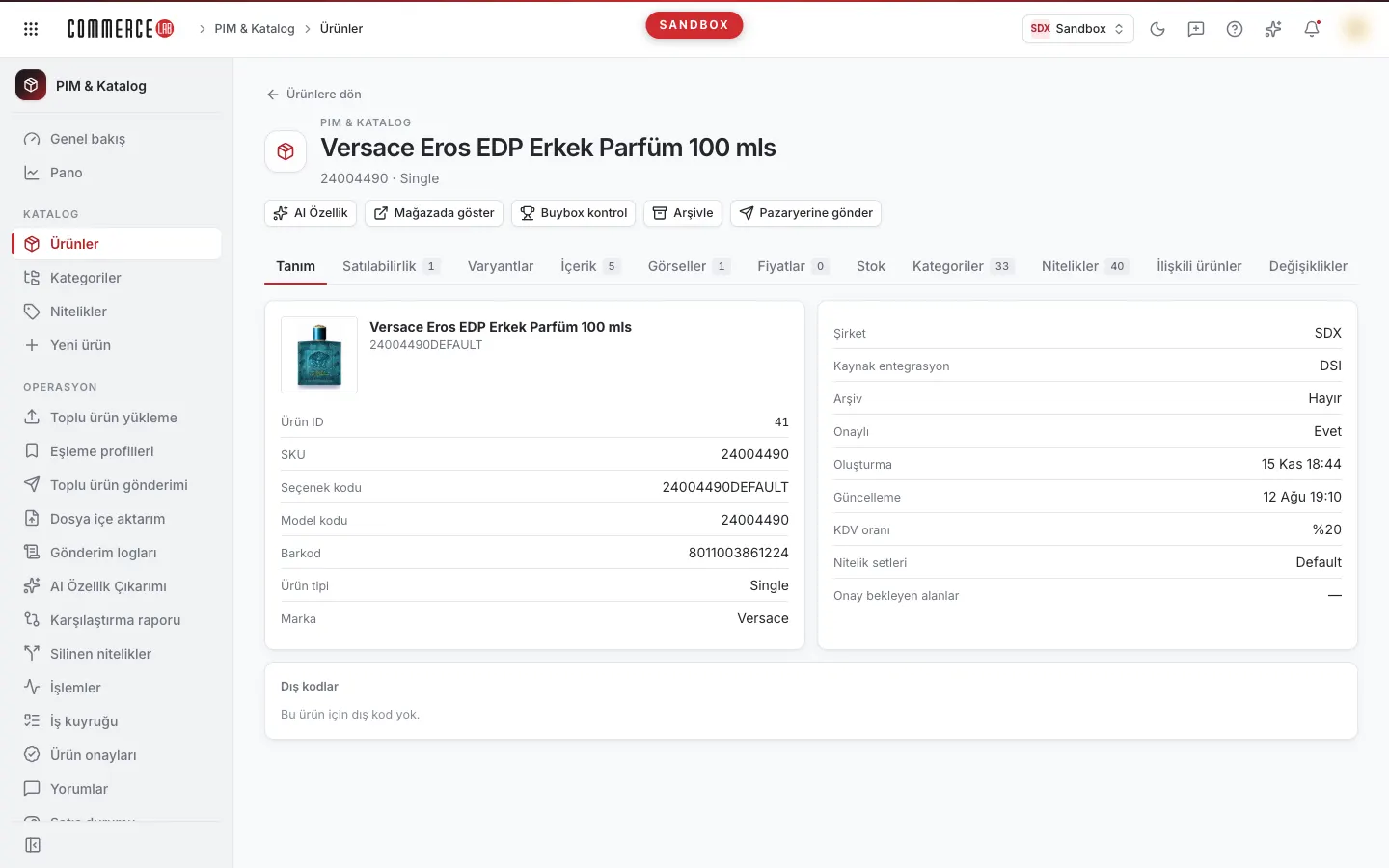
Bir ürünü tek tek bir kategoriye eklemek ya da elle eklenmiş bir kategoriden çıkarmak için ürün detayındaki Kategoriler sekmesini kullanırsınız. Bu sayfa işlemi adım adım anlatır; aynı anlatımın videosu aşağıda.
<video controls preload="metadata" playsinline width="1920" height="1080" poster="https://files.docs.hebiar.com/videos/console/pim/products/detail/urun-kategorileri.tr.jpg" src="https://files.docs.hebiar.com/videos/console/pim/products/detail/urun-kategorileri.tr.mp4"><a href="https://files.docs.hebiar.com/videos/console/pim/products/detail/urun-kategorileri.tr.mp4">Videoyu açın</a></video>
Çok sayıda ürünü bir kategoriye bağlamak için kategori ekranını kullanın: Kategoriye ürün bağlama (kod listesi, Excel, ilişki kuralı). Ürün detayının diğer sekmeleri için Ürün detayı.
Başlamadan önce
- Sekme, ürünün bağlı olduğu bütün kategorileri listeler: ana kategori ağacının yanında koleksiyon ve marka ağaçlarındakileri de.
- Her satırda kategorinin yolu, ağacı, Düğüm türü (ör. Breadcrumb Node) ve Kaynak yazar. Elle etiketli kategoriler konsoldan eklenmiştir; Erp gibi etiketler kategorinin kaynak sistemden ya da bir kuraldan geldiğini gösterir.
- Ürünün varsayılan kategorisi, yani sitede gezinti yolunda (breadcrumb) görünen kategori, genelde kaynaktan gelir. Elle eklediğiniz kategoriler ürünü ek kategorilerde de listeler.
- Toplu işler (çok sayıda ürünü bir kategoriye bağlamak) kategori ekranından yapılır; ürün detayı tek ürün içindir.
Ürüne kategori ekleme
- PIM & Katalog › Ürünler ekranında ürünü Tüm kodlarda ara kutusuyla bulun ve adına tıklayın.
- Kategoriler sekmesine geçin. Liste uzunsa Ara kutusuna kategori adı ya da kimliği yazarak süzün.
- Kategori ağacı listesinden kategoriyi ekleyeceğiniz ağacı seçin (ör. ana kategori ağacı).
- Kategori ekle'ye basın.
- Pencerede kategoriyi adıyla ya da koduyla arayın. Ürüne zaten bağlı olanlar Bağlı diye işaretlidir, yeniden seçilemez. Bir ya da birden çok kategoriyi tıklayarak seçin.
- Ekle'ye basın. "Kategori değişikliği kuyruğa alındı" bildirimi çıkar; yeni kategori listede Elle etiketiyle görünür.
Elle eklenen kategoriyi kaldırma
- Satırdaki çöp kutusu simgesine (Kaldır) basın. Kategori hemen silinmez, Çıkarılacak diye işaretlenir ve üstte "kategori çıkarılmak üzere bekliyor" uyarısı çıkar. Aynı düğmeyle (Çıkarmayı geri al) ya da uyarıdaki Vazgeç ile geri alabilirsiniz.
- Uyarıdaki Değişiklikleri kaydet'e basın.
- Açılan pencere üründen çıkarılacak kategorileri bir kez daha listeler. Değişiklikleri kaydet ile onaylayın. "Kategori değişikliği kuyruğa alındı" bildirimi çıkar.
Kaynaktan ya da kuraldan gelen kategoriyi kaldırma
Bu satırlarda düğme Kural/kaynak kategorisini kaldır'dır. Kategoriyi kaldırabilirsiniz, ama ilişki kuralı yeniden çalışırsa ya da kaynak sistem ürünü tekrar gönderirse kategori geri gelebilir. Kalıcı çözüm için kuralı ya da kaynaktaki veriyi düzeltin.
Sonucu kontrol etme
Kayıt önce PIM'e yazılır; sitede zamanlanmış aktarım görevi çalıştığında görünür. Hemen göndermek isterseniz Görevler ekranından aktarım görevini tetikleyebilirsiniz. Ürünün kategori listesi kayıttan sonra sekmede güncellenir.
Sık karşılaşılan durumlar
- Kategori pencerede seçilemiyor: ürün o kategoriye zaten bağlıdır (Bağlı).
- Aradığım kategori pencerede yok: Kategori ağacı listesinde başka bir ağaç seçilidir; doğru ağacı seçip yeniden açın.
- Çöp kutusuna bastım ama kategori duruyor: kaldırma, Değişiklikleri kaydet ile onaylanana kadar beklemededir.
- Kaldırdığım kategori geri geldi: kategori bir ilişki kuralından ya da kaynaktan gelmektedir; kuralı ya da kaynağı düzeltin.
- Sitede yeni kategori görünmüyor: aktarım görevi henüz çalışmamıştır; görev çalışınca yansır.