SKU / barkod
SKU kodu ile barkod eşleşmelerini bulun: barkodun SKU karşılığını ya da SKU'nun barkodlarını görün.
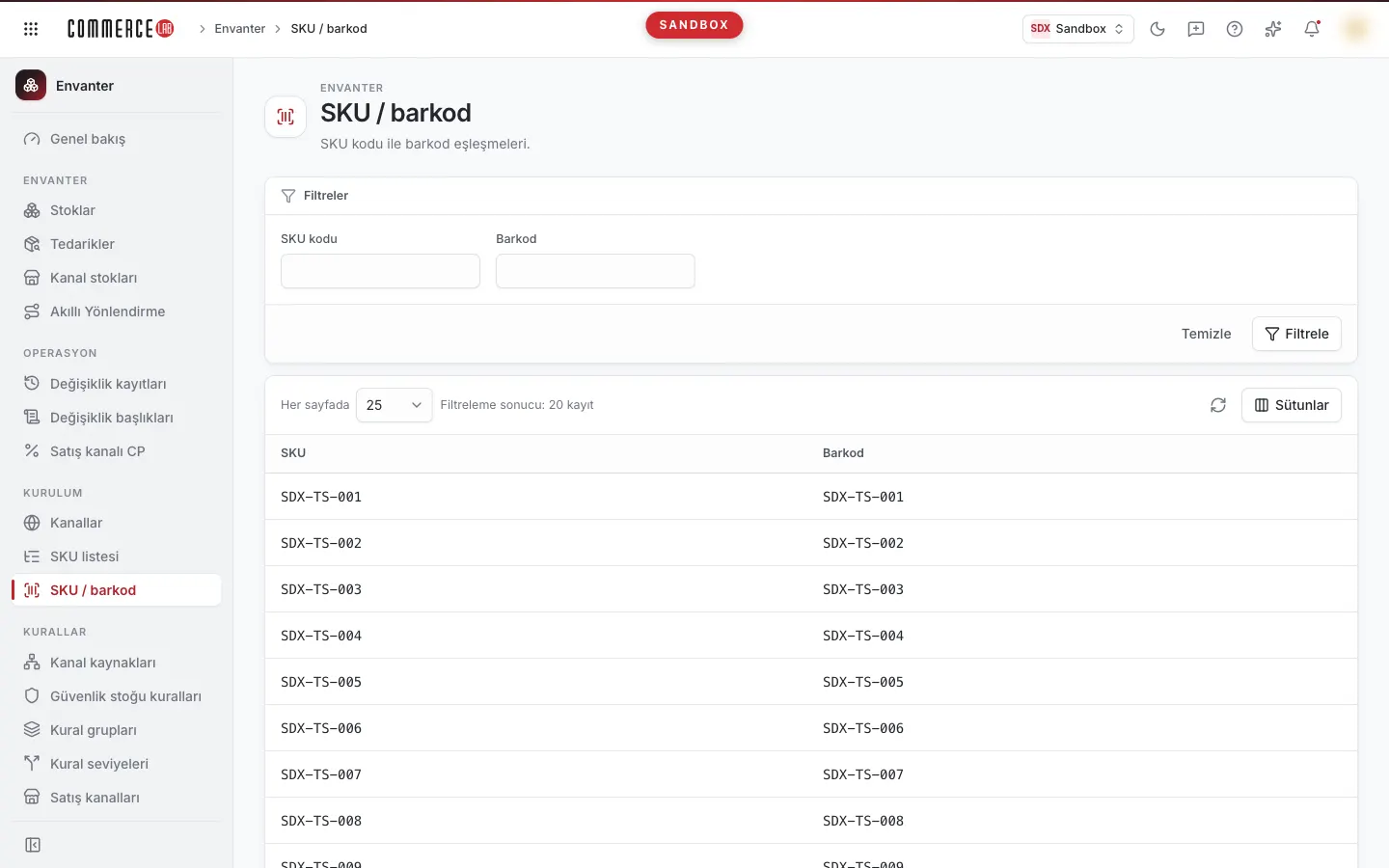
SKU / barkod ekranı, envanterdeki SKU kodu ile barkod eşleşmelerini listeler. Envanter ekranlarının bir kısmı barkoda, bir kısmı SKU koduna göre çalışır: örneğin Stoklar ekranı barkodla, Tedarikler ve Kanal stokları ekranları SKU koduyla arama yapar. Elinizdeki değerin diğer karşılığını bulmak için bu ekranı kullanın. Ekran salt okunurdur; eşleşme eklenmez veya değiştirilmez.
Ekrana ulaşma
Sol menüden Envanter › Kurulum › SKU / barkod yolunu izleyin. Menüde görmüyorsanız hesabınızın bu ekrana yetkisi yoktur.
Ekranın bölümleri
- Başlık: SKU / barkod ve altında "SKU kodu ile barkod eşleşmeleri." açıklaması.
- Filtre kartı: SKU kodu ve Barkod alanları, altında Temizle ve Filtrele düğmeleri.
- Liste kartı: Her sayfada seçimi, sonuç sayısı ("Filtreleme sonucu: … kayıt"), yenileme simgesi, Sütunlar menüsü, tablo ve sayfa gezinme düğmeleri.
Filtreleme ve arama
| Alan | Ne işe yarar | İpucu |
|---|---|---|
| SKU kodu | Girdiğiniz SKU'ya bağlı barkodları listeler. | SKU'ya bağlı her barkod ayrı satırda görünür. |
| Barkod | Bir barkodun hangi SKU'ya bağlı olduğunu bulur. | Barkodu başka bir ekrandan kopyalayıp yapıştırabilirsiniz. |
İki alan da her zaman görünür; bu ekranda Detaylı filtrele menüsü yoktur.
Filtre, Filtrele düğmesine ya da alandayken Enter tuşuna basınca uygulanır. Uygulanmamış değişiklik varsa Filtrele vurgulu görünür. Temizle alanları boşaltır ve listeyi hemen filtresiz yeniden yükler. Uygulanan filtreler sayfa adresine yazılır; adresi paylaşarak aynı sonucu başkasına açtırabilirsiniz.
Liste
| Kolon | Anlamı |
|---|---|
| SKU | Envanterdeki SKU kodu. Bu kolon gizlenemez. |
| Barkod | SKU'ya bağlı barkod. |
- Sayfa boyutu: 25, 50, 100 veya 200; varsayılan 25. Değişiklik hemen uygulanır.
- Sıralama: Kolon başlıklarına tıklayarak sıralama yapılmaz.
- Kolon gizleme: Sütunlar menüsünden Barkod kolonunu gizleyip açabilirsiniz; seçim tarayıcınızda saklanır.
- Yenileme: Yenileme simgesi (Tekrar dene) listeyi aynı filtrelerle yeniden getirir.
- Satıra tıklandığında detay sayfası açılmaz.
İşlemler
Barkodun SKU karşılığını bulma
Stoklar ekranında gördüğünüz bir barkodun hangi SKU'ya ait olduğunu öğrenmek için kullanın.
- Barkod alanına barkodu yazın.
- Enter'a veya Filtrele düğmesine basın.
- SKU kolonundaki kodu kopyalayın; bu kodla Tedarikler veya Kanal stokları ekranında arama yapabilirsiniz.
SKU'nun barkodlarını bulma
Bir SKU'nun depolardaki miktarını Stoklar ekranında görmek istiyorsanız önce barkodunu bulmanız gerekir.
- SKU kodu alanına kodu yazın.
- Filtrele'ye basın.
- Listelenen barkodu Stoklar ekranındaki Barkod filtresinde kullanın.
Sık karşılaşılan durumlar
- Liste boş, Kayıt bulunamadı yazıyor. Girilen SKU veya barkod için eşleşme yoktur. Değeri kontrol edin; başında ya da sonunda fazladan karakter olmadığından emin olun. İki alanı birden doldurduysanız birini boşaltıp yeniden deneyin.
- Bir SKU için birden fazla satır görüyorum. Liste SKU–barkod çiftlerinden oluşur; aynı SKU birden fazla satırda görünüyorsa o SKU'ya birden fazla barkod bağlıdır.
- Değer girdim ama liste değişmedi. Filtre yalnızca Filtrele düğmesine veya Enter'a basınca uygulanır.
- Bir şeyler ters gitti uyarısı çıkıyor. Veri alınamamıştır. Tekrar dene ile yeniden deneyin; sürerse Teknik ayrıntı metnini sistem yöneticinize iletin.