Siparişler
Siparişleri paket ya da sipariş bazında arayın, filtreleyin, Excel’e aktarın, paket durumlarını içe aktarın ve detaya geçin.
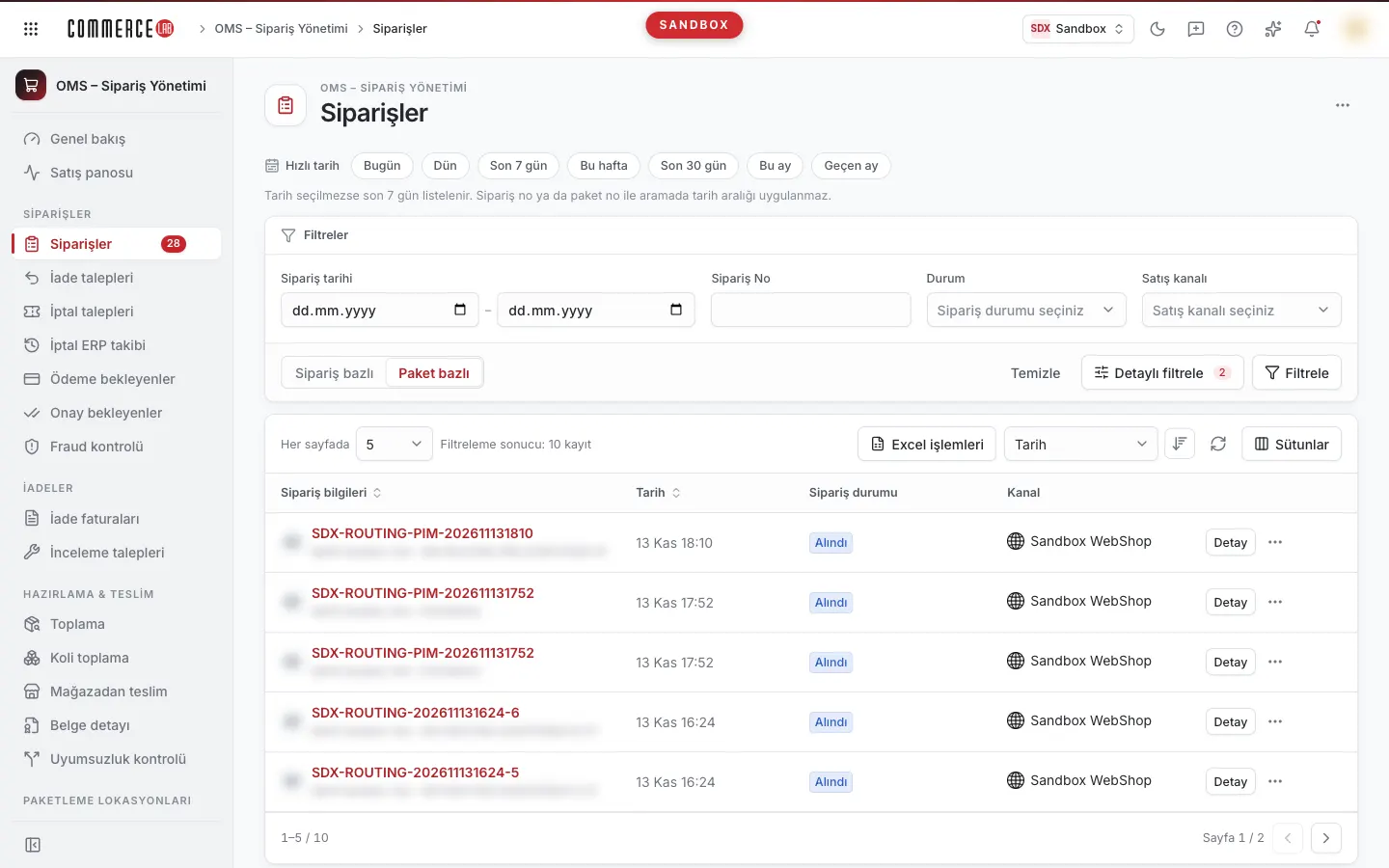
Siparişler ekranı, web sitenizden, pazaryerlerinden ve mağazalardan gelen bütün siparişleri tek listede aradığınız ve takip ettiğiniz yerdir. Listeyi kargo paketi bazında ya da sipariş bazında görebilir, 30'a yakın filtreyle daraltabilir, sonucu Excel'e aktarabilir ve paket durumlarını Excel'den toplu güncelleyebilirsiniz. Bir siparişin her ayrıntısı için satırdan sipariş detayına geçersiniz. Müşteri hizmetleri, operasyon ve e-ticaret ekiplerinin en sık kullandığı ekrandır.
Ekrana ulaşma
- Sol menüden OMS – Sipariş Yönetimi › Siparişler › Siparişler yolunu izleyin. Menüdeki sayı, işlem bekleyen (Alındı durumundaki) sipariş sayısıdır.
- OMS Genel bakış sayfasındaki Hızlı erişim bölümünden de açılır.
Menüde görmüyorsanız hesabınızın sipariş okuma yetkisi yoktur.
Ekranın bölümleri
- Başlık — Siparişler; sağda, yetkili hesaplarda Araçlar menüsü (üç nokta).
- Hızlı tarih düğmeleri — sık kullanılan tarih aralıkları.
- Filtre kartı — her zaman görünen Sipariş tarihi ve Sipariş No, seçtiğiniz ek filtreler; altta Sipariş bazlı / Paket bazlı görünüm seçici, Temizle, Detaylı filtrele ve Filtrele.
- Liste araç çubuğu — Her sayfada, sonuç sayısı ("Filtreleme sonucu: … kayıt"), Excel işlemleri, sıralama alanı ve yönü, yenileme düğmesi, Sütunlar.
- Liste — siparişler ya da paketler.
Görünüm: Paket bazlı mı, Sipariş bazlı mı?
Filtre kartının altındaki seçiciyle iki görünüm arasında geçersiniz:
- Paket bazlı: her satır bir kargo paketidir. Birden çok paketi olan sipariş birden çok satırda görünür. Termin kolonu ile Satıcı ve Aktiflik filtreleri yalnızca bu görünümde vardır.
- Sipariş bazlı: her satır bir sipariştir; siparişin paketlerini satırın altında açabilirsiniz.
İlk girişte Paket bazlı görünüm açılır. Sonraki girişlerde en son uyguladığınız görünüm hatırlanır; paylaşılan bağlantıdaki görünüm her zaman önceliklidir.
Görünümü değiştirdiğinizde liste hemen yenilenmez; yerine Görünüm değişti uyarısı çıkar. Yeni görünümün sonuçları için Filtrele'ye basın. Sipariş bazlı görünüme geçtiğinizde Satıcı ve Aktiflik filtreleri gizlenir ve değerleri temizlenir.
Filtreleme ve arama
Filtreler Filtrele düğmesine ya da bir alandayken Enter'a bastığınızda uygulanır. Değiştirip uygulamadığınız sürece Filtrele düğmesi vurgulu kalır. Temizle bütün filtreleri sıfırlar ve listeyi hemen yeniler.
Hızlı tarih
Filtre kartının üstündeki Hızlı tarih düğmeleri: Bugün, Dün, Son 7 gün, Bu hafta (pazartesiden başlar), Son 30 gün, Bu ay, Geçen ay. Düğme tarih alanını doldurur; aralık diğer filtrelerle birlikte Filtrele'ye basınca uygulanır.
Tarih seçmezseniz son günlerin siparişleri listelenir; gün sayısı düğmelerin yanında yazar ("Tarih seçilmezse son … gün listelenir."). Sipariş No ya da Paket No ile aramada tarih aralığı uygulanmaz; eski bir siparişi numarasıyla doğrudan bulabilirsiniz.
Detaylı filtreler
Detaylı filtrele düğmesi kullanabileceğiniz filtrelerin listesini açar; işaretlediğiniz filtre kartta alan olarak belirir. İşareti kaldırınca alan kaybolur ve içine yazdığınız değer de silinir; değer daha önce uygulanmışsa Filtrele vurgulanır, yeni listeyi görmek için basın. Düğmenin yanındaki sayı açık filtre sayısıdır. İlk girişte Durum ve Satış kanalı açık gelir. Seçiminiz tarayıcınızda hatırlanır. Değeri dolu bir filtreyle paylaşılan bir bağlantıyı açtığınızda, o filtre işaretli olmasa da kartta görünür.
| Alan | Ne işe yarar | İpucu |
|---|---|---|
| Sipariş tarihi | Sipariş tarih aralığı. | Her zaman görünür. |
| Sipariş No | Sipariş numarasıyla arar. | Her zaman görünür; tarih aralığını yok sayar. |
| Durum | Bir ya da birden çok sipariş durumu. | Çoklu seçim. |
| Müşteri adı / Müşteri soyadı | Müşterinin adı ya da soyadı. | |
| Click&Collect | Mağazadan teslim siparişleri. | Evet / hayır. |
| Sanal POS işlem no | Ödeme işleminin numarası. | Banka kayıtlarıyla eşleştirmek için. |
| E-posta / Telefon | Müşterinin e-postası ya da telefonu. | |
| Ürün adı / model kodu | Siparişteki ürünün adı ya da model kodu. | |
| Paket No | Kargo paket numarası. | Tarih aralığını yok sayar. |
| Paket Id | Paketin sistemdeki kimliği. | Yalnızca rakam girin. |
| Barkod | Siparişteki ürünün barkodu. | |
| Kargo kodu | Kargo kimliği. | |
| Tekli / Çoklu | Tekli ya da Çoklu siparişler. | |
| Satıcı | Bir ya da birden çok satıcı; Operatör (satıcısız) kendi paketlerinizi seçer. | Yalnızca Paket bazlı görünümde ve satıcı tanımlıysa görünür. |
| Ödeme türü | Kredi kartı, Kart, Dijital, Havale / EFT, Kapıda ödeme, Nakit, Hediye çeki. | |
| Satış kanalı | Bir ya da birden çok kanal. | Çoklu seçim. |
| Cihaz tipi | Mobil uygulama ya da Tarayıcı. | |
| Sipariş kaynağı | E-ticaret ya da Mağaza. | |
| POS türü | Kredi kartı, Klarna, Google Pay, Apple Pay, Stripe. | |
| Ülke | Teslimat ülkesi. | Türkiye dışında bir ülke seçerseniz il/ilçe/mahalle gizlenir ve temizlenir. |
| İl / İlçe / Mahalle | Teslimat adresi bölgesi. | Ülke seçilmemişken ya da Türkiye seçiliyken görünür; il seçince ilçe, ilçe seçince mahalle listesi dolar. |
| ERP numarası boş | ERP'de sipariş numarası oluşmamış siparişler. | |
| Ödeme durumu | Boşken yalnızca ödemesi alınmış siparişler listelenir (Ödemesi alınmış (varsayılan)). Ödemesi alınmamış ya da Tümü (ödenmiş ve ödenmemiş) seçebilirsiniz. | Ödenmemiş bir siparişi bulamıyorsanız bu filtreyi açın. |
| ERP hata kaynağı | Hata yok, Dahili, ERP, Belirsiz. | ERP aktarım sorunlarını ayıklamak için. |
| Misafir kullanıcı | Üye olmadan verilen siparişler. | |
| Mağaza uygulaması | Mağaza uygulamasından gelen siparişler. | |
| Aktiflik | Aktif ya da Pasif paketler. | Yalnızca Paket bazlı görünümde. |
Liste
Sabit kolonlar gizlenemez; diğerlerini Sütunlar menüsünden açıp kapatırsınız. Seçiminiz tarayıcınızda hatırlanır.
| Kolon | Anlamı |
|---|---|
| Sipariş bilgileri | Sipariş numarası (tıklayınca detay açılır), altında müşteri adı ve paket bazlı görünümde paket numarası. Yanındaki rozetler aşağıda açıklanmıştır. Sabit. |
| Tarih | Sipariş tarihi. Sabit. |
| Sipariş durumu | Siparişin ya da paketin durumu. Sabit. |
| Kanal | Satış kanalı. Sabit. |
| Termin | Paketin hazırlanması gereken son zaman; "3 saat içinde", "2 gün önce" gibi. Geçmişse sarı, değilse yeşil; üzerine gelince tam tarih. Yalnızca Paket bazlı görünümde ve Alındı, Toplandı, Paketlendi, Faturalandı durumlarında dolar. |
| Adet | Ürün adedi. |
| Tutar | Sipariş ya da paket tutarı. |
| Satıcı | Satıcı kodu ve adı. |
| Click&Collect | Mağazadan teslim olup olmadığı (Evet / Hayır). |
| Kargo | Kargo firması, Kargo linki, takip numarası, kargo kimliği ve kargo tutarı. |
| Ödeme Türü | POS adı ve ödeme türü. |
| ERP | ERP aktarım durumu: Aktarıldı (yeşil), Bekliyor (sarı), Aktarılmadı (kırmızı). Durum belirlenemiyorsa — görünür. |
| Ülke | Teslimat ülkesi kodu. |
| Not | Siparişe yazılmış not sayısı; tıklayınca detayın Notlar sekmesi açılır. |
Termin, Adet, Tutar, Satıcı, Click&Collect, Kargo, Ödeme Türü, ERP, Ülke ve Not kolonları varsayılan olarak kapalıdır.
Sipariş numarasının yanındaki rozetler
| Rozet | Anlamı |
|---|---|
| Pasif (kırmızı) | Paket pasif edilmiştir. |
| ⊘ ve sayı (kırmızı) | Bekleyen iptal talebi sayısı. Tıklayınca İptal talepleri ekranı bu sipariş numarasıyla açılır. |
| ↩ ve sayı (yeşil) | Bekleyen iade talebi sayısı. Tıklayınca İade talepleri ekranı bu sipariş numarasıyla açılır. |
| ⊘✓ / ↩✓ ve sayı | Onaylanmış iptal / iade talebi sayısı; tıklanmaz. |
Rozetin üzerine geldiğinizde açıklaması yazar ("… adet iptal talebi — listede aç"). İlgili listeyi görme yetkiniz yoksa rozet tıklanmaz.
Sayfa boyutu ve sıralama
Liste ilk açılışta sayfa başına 5 kayıt gösterir; Her sayfada listesinden 5, 15, 50 ya da 100 seçebilirsiniz. Sıralamayı Tarih ya da Sipariş No'ya göre yaparsınız: araç çubuğundaki alan ve yön düğmesiyle değiştirip Filtrele'ye basın ya da Tarih veya Sipariş bilgileri kolon başlığına tıklayın (başlık tıklaması hemen uygulanır). Sıralama bütün sonuçlar üzerinde yapılır, yalnızca ekrandaki sayfada değil.
İşlemler
Sipariş detayını açma
Sipariş numarasına tıklayın. Paket bazlı görünümde satırın sonundaki Detay düğmesi de detayı açar; Sipariş bazlı görünümde satır menüsündeki Siparişe git'i kullanın. Detaydan Siparişlere dön ile döndüğünüzde filtreleriniz ve sayfanız korunur.
Satır menüsü
Satırın sonundaki üç nokta (İşlemler) menüsü:
- Ürün detayları — siparişteki ürünleri, barkodlarını ve adetlerini bir pencerede gösterir. Ürünün yanında İade edildi, İptal edildi, İptal talebi mevcut ya da İade talebi mevcut rozeti olabilir; reddedilmiş iade kalemlerinde Reddetme nedeni yazar.
- Durum geçmişi — paketlerin durum değişikliklerini, işlemi yapan kullanıcıyı (Kullanıcı adı) ve İşlem zamanı'nı listeler.
- Siparişe git (yalnızca Sipariş bazlı) — sipariş detayını açar.
- Sipariş detayı (yalnızca Sipariş bazlı) — siparişin paketlerini satırın hemen altında Paket detayları tablosu olarak açar: Id, Paket Id, Tarih, Sipariş durumu, Kanal ve her paket için Paket detayı düğmesi (paketteki ürünler). Kapatmak için aynı menüde Kapat'ı seçin. Siparişin paket kaydı yoksa tabloda "Bu siparişte paket kaydı yok." yazar.
ERP hata loglarını görme
Bazı kurulumlarda ERP kolonundaki Aktarılmadı rozeti tıklanabilir ("Hata detayını görmek için tıklayın"). Açılan Dış sistem hata logları penceresi, siparişin dış sistemlere aktarılırken aldığı hataları sistem adı, zaman ve hata mesajıyla gösterir. Kayıt yoksa "Bu sipariş için bilinen dış sistem hatası bulunamadı." yazar.
Excel ile indir
- Listeyi istediğiniz filtrelerle Filtrele'ye basarak getirin.
- Excel işlemleri › Excel ile indir'i seçin.
- Açılan pencerede uyarıları okuyun ve Kuyruğa al'a basın.
Dosya uygulanmış filtrelerle, her zaman paket bazlı hazırlanır. İş kuyruğa alınır; "İşlem kuyruğa alındı" bildirimi gelir ve dosya hazır olunca bildirimlerde görünür.
Bazı filtreler dışa aktarmada uygulanmaz: Paket Id, POS türü, Aktiflik, Mağaza uygulaması, Click&Collect, Ödeme durumu, ERP hata kaynağı ve Tekli / Çoklu. Bunlardan biri seçiliyse pencere hangilerinin yok sayılacağını listeler. Ödeme durumu özeldir: listede Tümü seçili değilse dosyada ödenmemiş siparişler de bulunur, bu yüzden dosya ekrandaki listeden farklı olabilir.
Statü içe aktar
Paket durumlarını bir Excel dosyasıyla toplu güncellemek için kullanılır. Yalnızca sipariş güncelleme yetkisi olan hesaplarda menüde görünür.
- Excel işlemleri › Statü içe aktar'ı seçin.
- Dosya alanından .xlsx ya da .xls dosyanızı seçin. Dosya en fazla 10 MB olabilir.
- Gönder'e basın.
Dosya kuyruğa alınır ve paket durumları dosyadaki satırlara göre güncellenir; sonuç bildirimlerde görünür. Dosya seçmeden gönderirseniz "Lütfen dosya seçiniz." uyarısı çıkar. Ekranda geri alma yoktur; dosyayı göndermeden önce kontrol edin.
Tek sipariş çek
Bir siparişi satış kanalından yeniden çekmek için kullanılır (ör. kanalda olup listede görünmeyen bir sipariş). Yalnızca yetkili hesaplarda başlıktaki Araçlar menüsünde görünür.
- Sağ üstteki üç noktaya (Araçlar) basın ve Tek sipariş çek'i seçin.
- Satış kanalı seçin ve Sipariş No girin; ikisi de zorunludur.
- Siparişi çek'e basın.
"Sipariş çekme isteği iletildi." bildirimi gelir. İstek işlendikten sonra sipariş listede görünür; listeyi yenileyerek kontrol edin.
Durumlar
| Durum (ekrandaki metin) | Anlamı | Sonraki adım |
|---|---|---|
| Alındı | Sipariş oluştu, henüz işleme alınmadı. | Toplama ve paketleme bekler. |
| Toplandı | Ürünler raftan toplandı. | Paketleme. |
| Paketlendi | Paket hazırlandı. | Faturalama / kargoya teslim. |
| Paket Hazır | Paket gönderime hazır. | Kargoya teslim. |
| Faturalandı | Faturası kesildi. | Kargoya teslim. |
| İşlemde / Bekliyor | Süreç devam ediyor. | Durum ilerleyince güncellenir. |
| Çeşitli | Siparişin kalemleri farklı durumlarda. | Detaydaki Ürünler sekmesinde kalem durumlarına bakın. |
| Kargoda | Kargoya verildi. | Teslim sonucu beklenir. |
| Teslim Edildi | Müşteriye teslim edildi. | — |
| Teslim Edilemedi / Teslim Edilemedi, Geri Döndü | Teslimat başarısız oldu. | Müşteriyle ya da kargo firmasıyla iletişime geçin. |
| İptal Edildi | Sipariş iptal edildi. | — |
| İade | Sipariş iade edildi. | İade ödemesini kontrol edin. |
| Depoda | Paket depoda. | — |
| Paketi Bozuldu | Paket bozuldu. | Detayda paket durumunu kontrol edin. |
| Ödeme Bekliyor | Ödeme onayı bekleniyor. | Ödeme bekleyenler ekranından izleyin. |
| Dolandırıcılık Kontrolü | Sipariş fraud kontrolünde. | Fraud kontrolü ekranından ya da detaydan onaylayın. |
Durum filtresinde yukarıdaki durumların Dolandırıcılık Kontrolü dışındaki hepsi seçilebilir; fraud kontrolündeki siparişler için Fraud kontrolü ekranını kullanın.
Listede ve Durum geçmişinde ayrıca şu durumlar görünebilir, ancak filtrede seçilemez: İade Talebi Alındı, İade Talebi Reddedildi, İade Bekliyor, İptal Onayı Bekliyor, İptal Talebi Reddedildi, Kısmi İade, Mağazaya Teslim Edildi, Mağazadan Teslim Alındı. Bu listelerde olmayan bir durum kodu görürseniz, kod sistemden geldiği gibi gösteriliyordur.
Sık karşılaşılan durumlar
- Aradığım sipariş listede yok. Tarih boşken yalnızca son günler aranır; Sipariş No ile arayın ya da tarih aralığını genişletin. Ödemesi alınmamış siparişler varsayılan olarak gizlidir: Ödeme durumu filtresinde Tümü (ödenmiş ve ödenmemiş) seçin.
- Görünümü değiştirdim, liste boş: "Görünüm değişti". Filtrele'ye basın.
- Satıcı ya da Aktiflik filtresi yok. Bu filtreler yalnızca Paket bazlı görünümde çıkar; satıcı filtresi ayrıca satıcı tanımlı kurulumlarda görünür.
- İl/ilçe filtresi kayboldu. Ülke filtresinde Türkiye dışında bir ülke seçilidir.
- Paket Id ile aramada hata aldım. Paket Id yalnızca rakamlardan oluşmalıdır; paket numarası için Paket No filtresini kullanın.
- Excel dosyası ekrandaki listeyle aynı değil. Dışa aktarma bazı filtreleri uygulamaz ve her zaman paket bazlıdır; ayrıntı Excel ile indir bölümünde.
- Termin kolonu boş. Termin yalnızca Paket bazlı görünümde ve açık paketlerde (Alındı, Toplandı, Paketlendi, Faturalandı) dolar.