İşlemler
Toplu ürün işlemlerinin durumunu, ürün bazında değişen alanları ve kanal gönderim sonuçlarını izleyin.
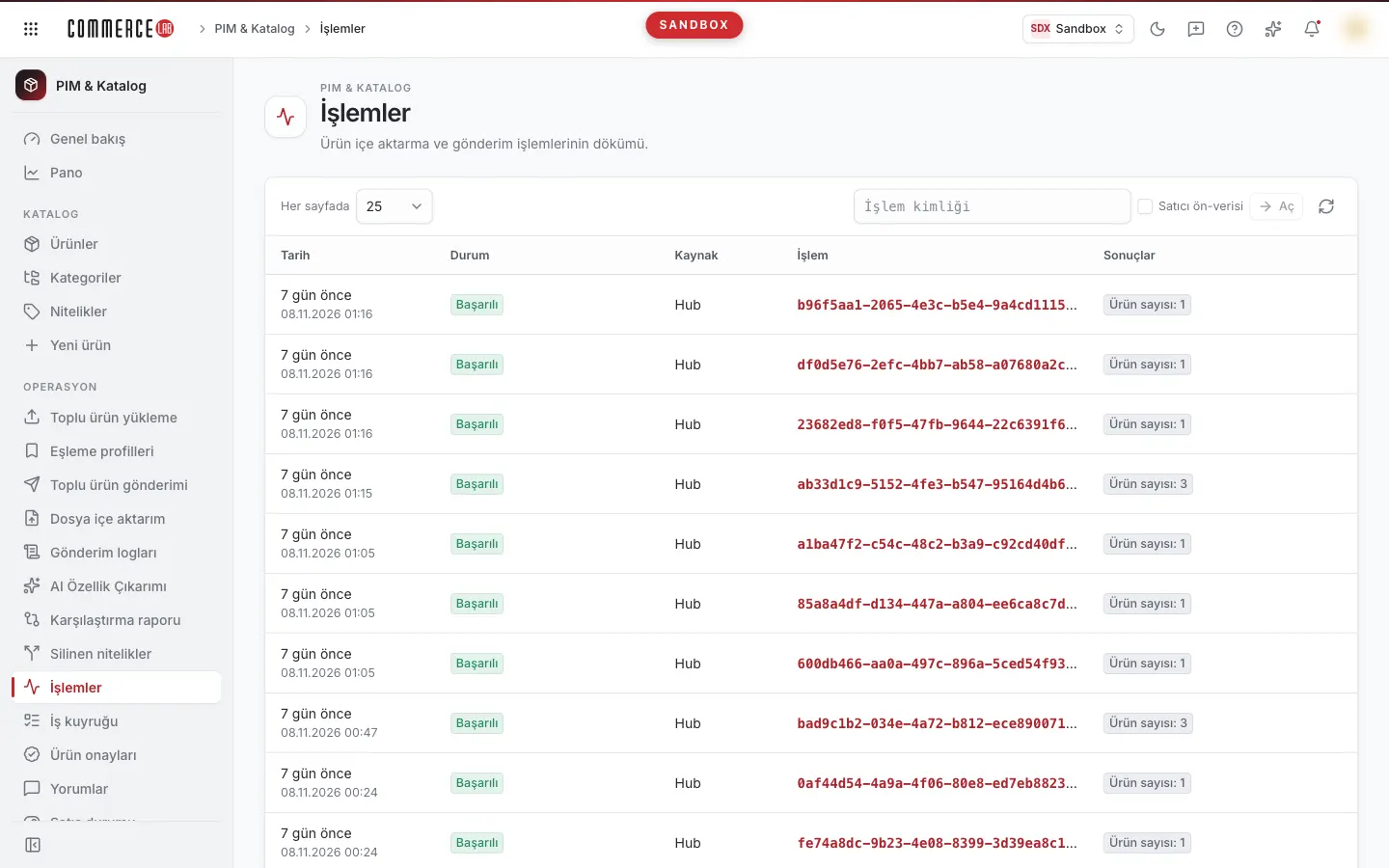
İşlemler ekranı, PIM'de ürünleri değiştiren toplu işlemlerin dökümünü tutar: dosyadan ürün yükleme, ürün listesinden yapılan toplu işlemler, satış durumu değişiklikleri, yeni ürün oluşturma gibi. Her işlemin bir işlem kimliği vardır; bu kimlikle işlemin hangi ürünlere dokunduğunu, her üründe hangi alanın hangi değere değiştiğini ve değişikliğin kanallara gönderilip gönderilmediğini adım adım izlersiniz.
Katalog ve e-ticaret ekibi bu ekranı özellikle "yaptığım toplu değişiklik ürünlere işledi mi, kanala gitti mi?" sorusunu yanıtlamak için kullanır. Ekran salt okunurdur; buradan işlem başlatılmaz ya da geri alınmaz.
Ekrana ulaşma
- Sol menüde PIM & Katalog › Operasyon › İşlemler yolunu izleyin.
- Bir işlem başlattığınız ekranlardan doğrudan detayına gelebilirsiniz: Ürünler ve Satış durumu ekranlarındaki toplu işlem sonucunda, Yeni ürün sihirbazının sonuç adımında İşlem detayı bağlantısı; Toplu ürün yükleme sonucundaki işlem kimliği bağlantısı (yeni sekmede açılır).
Menüde görmüyorsanız hesabınızın bu ekrana yetkisi yoktur.
Ekranın bölümleri
- Başlık: İşlemler ve altında "Ürün içe aktarma ve gönderim işlemlerinin dökümü." açıklaması.
- Liste kartının üst satırı: Gerçekleşen / Satıcı ön-verisi seçimi, Her sayfada seçimi, İşlem kimliği kutusu ile Aç düğmesi ve yenileme simgesi (Tekrar dene).
- İşlem tablosu.
- Alt satır: gösterilen kayıt aralığı ("1–25. kayıtlar"), sayfa numarası ("Sayfa 1") ve önceki/sonraki sayfa düğmeleri.
Ekranda filtre kartı yoktur; işlemler tarihe, duruma ya da kaynağa göre süzülemez.
Havuz seçimi ve işleme gitme
| Alan | Ne işe yarar | İpucu |
|---|---|---|
| Gerçekleşen / Satıcı ön-verisi | Hangi işlem havuzunun listeleneceğini seçer. Varsayılan Gerçekleşen'dir: PIM ürünlerine uygulanmış işlemler. Satıcı ön-verisi, satıcıların gönderdiği ve henüz ön-veri aşamasında olan ürün işlemlerini gösterir. | Seçim hemen uygulanır ve liste ilk sayfaya döner. Aradığınız işlem bir havuzda yoksa diğerine geçin. |
| İşlem kimliği | Kimliğini bildiğiniz işlemin detayına doğrudan gider. Kimliği yapıştırıp Aç'a ya da Enter tuşuna basın. Kutu boşken Aç pasiftir. | Liste kimliğe göre aranamadığı için bir işlemi bulmanın en hızlı yolu budur. İşlem, o anda seçili havuzda açılır; önce doğru havuzu seçin. |
Havuz ve sayfa sayfa adresinde durur; bağlantıyı paylaştığınızda aynı görünüm açılır.
Liste
| Kolon | Anlamı |
|---|---|
| Tarih | İşlemin zamanı. Üstte göreli zaman ("3 saat önce"), altta tarih ve saat; üzerine geldiğinizde tam zaman görünür. |
| Durum | İşlemin genel durumu (aşağıdaki Durumlar tablosuna bakın). Varsa altında işlemin mesajı yazar; uzun mesajın tamamı üzerine gelince görünür. |
| Kaynak | İşlemin hangi yoldan geldiği, sistemde kayıtlı olduğu biçimde. |
| İşlem | İşlem kimliği. Tıkladığınızda işlemin detay sayfası açılır. |
| Sonuçlar | Kanallara gönderim sonuçlarının özeti: her sonuç türü için bir rozet ve ürün sayısı (örneğin "Başarılı: 120"). Yeşil rozet başarılı gönderimi, kırmızı rozet hatayı gösterir. Henüz gönderim sonucu yoksa yalnızca işlemdeki ürün sayısı yazar. |
- Varsayılan sayfa boyutu 25'tir; Her sayfada seçiminden 25, 50 veya 100 seçebilirsiniz.
- Liste toplam kayıt sayısı göstermez. Sonraki sayfa varsa Sonraki sayfa düğmesi etkindir; son sayfada pasif olur. İlk sayfada Önceki sayfa pasiftir. Sayfa yüklenirken iki düğme de beklemeye alınır.
- Satıra tıklamak detayı açmaz; detay için İşlem kolonundaki kimliğe tıklayın.
- Liste kendiliğinden yenilenmez. Devam eden bir işlemin durumunu izlerken yenileme simgesine basın.
Durumlar
İşlem ve ürün durumları aynı etiketlerle gösterilir. Tanınmayan bir durum kodu gri rozet içinde olduğu gibi yazılır; rozetin üzerine geldiğinizde sistemdeki ham değer görünür.
| Durum (ekrandaki metin) | Anlamı | Sonraki adım |
|---|---|---|
| Kuyrukta | İşlem sıraya alındı, henüz işlenmedi (sarı rozet). | Bir süre sonra listeyi yenileyin. |
| İşleniyor | İşlem şu anda uygulanıyor (sarı rozet). | Bitmesini bekleyin, listeyi yenileyin. |
| Bekliyor | İşlem ya da ürün henüz sonuçlanmadı (gri rozet). | Listeyi yenileyerek izleyin. |
| Tamamlandı / Başarılı | İşlem hatasız tamamlandı (yeşil rozet). | Kanal gönderimini Sonuçlar kolonundan ya da detaydaki Gönderim sonuçları sekmesinden kontrol edin. |
| Kısmi | İşlemdeki ürünlerin bir kısmı başarılı, bir kısmı hatalı (sarı rozet). | Detayda Hata kolonu dolu olan ürünleri inceleyin. |
| Hata / Başarısız | İşlem ya da ürün uygulanamadı (kırmızı rozet). | Detayda Hata kolonunu okuyun; veriyi düzeltip işlemi başlattığınız ekrandan tekrarlayın. |
Detay sayfası
Bir işlem kimliğine tıkladığınızda ya da İşlem kimliği kutusundan gittiğinizde işlemin detay sayfası açılır.
Sayfanın üst kısmı
- Sol üstteki İşlemler düğmesi bir önceki sayfaya döner.
- Başlık işlem kimliğidir. Altında, satıcı havuzundaysa Satıcı ön-verisi, varsa işlemin mesajı ve işlemin tam tarihi yazar.
- Sağ üstte işlemin durum rozeti bulunur.
- Altında üç sekme vardır: Ürünler, Değişen alanlar, Gönderim sonuçları. Sekme adlarının yanında kayıt sayısı görünür.
Ürünler sekmesi
İşlemin dokunduğu ürünleri listeler.
- Varsayılan olarak yalnızca değişikliği olan ürünler gösterilir. Üst satırda "Değişikliği olan … ürün gösteriliyor; … ürün gizli" yazar.
- Tümünü göster (değişiklik olmayanlar dahil) kutusunu işaretlerseniz işlemdeki bütün ürünler listelenir ("… ürünün tamamı gösteriliyor"). Değişikliği olmayan ürünler, işlemde yer aldığı hâlde hiçbir alanı değişmeyen ürünlerdir.
| Kolon | Anlamı |
|---|---|
| # | Satırın sıra numarası. |
| Ürün | Ürün numarası. Tıkladığınızda ürün detay sayfası açılır; satıcı ön-verisi havuzunda ise satıcı ürününün inceleme sayfası (Ürün onayı) açılır. |
| Kaynak adı | Ürünün geldiği kaynak ve varsa kaynaktaki numarası. |
| Durum | Ürünün bu işlemdeki durumu ve durum zamanı. |
| Hata | Ürün işlenemediyse hata türü, hatanın ilgili olduğu alan ve hata mesajı (kırmızı). Hata yoksa "—". |
| Değişen alanlar | Bu üründe değişen alan sayısı. |
| Gönderim sonuçları | Bu ürün için gelen kanal gönderim sonucu sayısı. |
| İşlemler | Değişiklikler düğmesi: ürünü seçer ve Değişen alanlar sekmesine geçer. |
Seçili ürünün satırı vurgulu görünür. Hiç ürün seçmezseniz diğer sekmeler listedeki ilk ürünü gösterir. Değişen alanlar ve Gönderim sonuçları sekmelerinin yanındaki sayılar da seçili ürüne aittir. Tümünü göster kutusunu kaldırdığınızda seçili ürün gizlenirse sekmeler yeniden listedeki ilk ürüne döner.
Değişen alanlar sekmesi
Seçili ürünün bu işlemde değişen alanlarını gösterir. Üstte "Ürün …" satırı hangi ürüne baktığınızı belirtir.
| Kolon | Anlamı |
|---|---|
| İşlem tipi | Değişikliğin türü, sistemdeki kodla: upsert (ekleme ya da güncelleme, sarı) veya delete (silme, kırmızı). |
| Liste | Değişikliğin yapıldığı liste. Satıcı ön-verisi havuzunda bu kolon görünmez. |
| Alan | Değişen alan. Bilinen alanlar Türkçe adıyla (Fiyat, Satış fiyatı, Stok, Satışta gibi), altında sistemdeki alan adıyla gösterilir; kuruluma özel alanlar yalnızca sistemdeki adıyla yazar. |
| Yeni değer | Alanın işlemden sonraki değeri. |
Bu sekmede yalnızca yeni değer görünür; alanın önceki değeri gösterilmez.
Gönderim sonuçları sekmesi
Seçili ürünün kanallara gönderim sonuçlarını gösterir.
| Kolon | Anlamı |
|---|---|
| Sonuç | Gönderimin sonucu ve zamanı. Başarılı sonuç yeşil, hata kırmızı rozetle görünür; sonuç henüz gelmediyse Bekliyor yazar. Uzun hata metni kısaltılır; tamamını görmek için üzerine gelin. |
| Entegrasyon | Gönderimin yapıldığı kanal entegrasyonu. |
| İstek tipi | Kanala gönderilen isteğin türü. |
| Ürün | Ürün numarası; tıklayınca ürün sayfası açılır. |
| SKU | Gönderilen varyantın SKU'su. |
| Katalog | Gönderimin ait olduğu katalog. |
İşlemler
Başlattığınız bir işlemin sonucunu kontrol etme
- İşlemi başlattığınız ekrandaki İşlem detayı bağlantısına tıklayın ya da işlem kimliğini kopyalayıp bu ekrandaki İşlem kimliği kutusuna yapıştırarak Aç'a basın.
- Sağ üstteki durum rozetine bakın. Kuyrukta veya İşleniyor görüyorsanız bir süre sonra sayfayı yenileyin.
- Ürünler sekmesinde Hata kolonu dolu olan ürün olup olmadığını kontrol edin.
- Bir ürünün neyinin değiştiğini görmek için satırdaki Değişiklikler düğmesine basın.
Değişikliğin kanala gidip gitmediğini kontrol etme
- İşlemin detayını açın.
- Ürünler sekmesinde ilgili ürünün satırındaki Değişiklikler düğmesine basın, sonra Gönderim sonuçları sekmesine geçin.
- Her kanal entegrasyonu için Sonuç kolonunu okuyun. Bekliyor görünüyorsa gönderim henüz sonuçlanmamıştır; kırmızı rozetin üzerine gelerek hata metnini okuyun.
Satıcıdan gelen bir işlemi bulma
- Listenin üstünde Satıcı ön-verisi seçin.
- İşlemi listede bulun ya da kimliğini İşlem kimliği kutusuna yapıştırın. Bu havuzdaki ürün bağlantıları satıcı ürün onay sayfasına gider.
Sık karşılaşılan durumlar
- Liste "İşlem yok" diyor. Seçili havuzda işlem yoktur. Diğer havuza (Gerçekleşen ya da Satıcı ön-verisi) geçin.
- "Bu sayfada işlem yok" yazıyor. Siz sayfalar arasında gezinirken liste kısalmış olabilir. Önceki sayfaya dönün.
- Detay sayfası "İşlem bulunamadı" diyor. Kimlik yanlış yazılmış ya da işlem diğer havuzdadır. Kimliği kontrol edin; satıcı işlemi için önce listede Satıcı ön-verisi seçip kimliği yeniden açın.
- "Değişikliği olan ürün yok" yazıyor. İşlemdeki ürünlerin hiçbirinde alan değişikliği yoktur. Tümünü göster (değişiklik olmayanlar dahil) kutusunu işaretleyerek bu ürünleri görebilirsiniz.
- "Gönderim sonucu yok" yazıyor. Ürün henüz hiçbir kanala gönderilmemiştir ya da sonuç beklenmektedir. Bir süre sonra sayfayı yenileyin; kanal gönderim geçmişine Gönderim logları ekranından da bakabilirsiniz.
- "Bir şeyler ters gitti" hatası görünüyor. Liste ya da detay yüklenemedi. Tekrar dene ile yeniden deneyin; sorun sürerse Teknik ayrıntı bölümündeki metni sistem yöneticinize iletin.
- Toplu ürün yükleme sonucunda işlem kimliği tıklanamıyor. Hesabınızın bu ekrana yetkisi yoksa kimlik düz metin olarak gösterilir; kopyalayıp yetkili bir ekip arkadaşınıza iletin.
İlgili ekranlar
- Ürünler — toplu işlemlerin başlatıldığı ürün listesi.
- Satış durumu — toplu satış durumu değişiklikleri; sonucunda İşlem detayı bağlantısı verilir.
- Toplu ürün yükleme — dosyadan ürün yükleme; sonucunda işlem kimliği verilir.
- Gönderim logları — ürünlerin kanallara gönderim kayıtları.
- İş kuyruğu — kanallara gönderilmeyi bekleyen kayıtlar ve zamanlanmış işler.