Ürün listesinde arama ve süzgeç kullanma
Ürünler listesinde tüm kodlarda arayın, Detaylı filtrele ile süzgeç seçin, süzgeçleri birleştirerek eksik ürünleri bulun, kod listesi yapıştırın ve Excel'e aktarın; adım adım anlatım ve video.
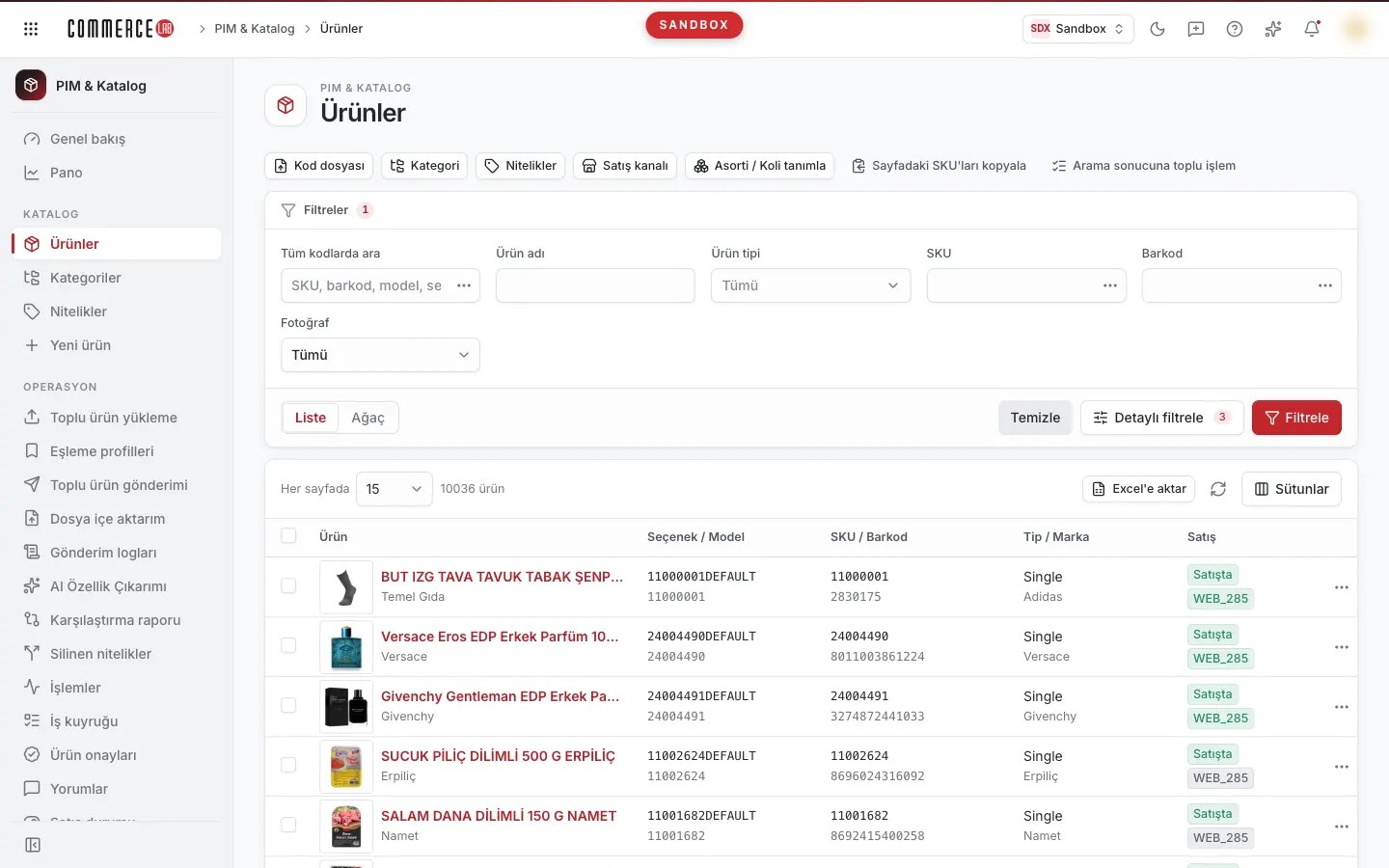
Ürünler ekranında bir ürünü koduyla bulur, ihtiyacınız olan süzgeçleri ekler ve süzgeçleri birleştirerek eksik ürünleri (fotoğrafı, kategorisi olmayan gibi) listelersiniz. Bu sayfa arama, süzgeç seçimi, kod listesiyle arama, sütunlar ve Excel'e aktarımı adım adım anlatır; aynı anlatımın videosu aşağıda.
<video controls preload="metadata" playsinline width="1920" height="1080" poster="https://files.docs.hebiar.com/videos/console/pim/products/urun-listesi-suzgecler.tr.jpg" src="https://files.docs.hebiar.com/videos/console/pim/products/urun-listesi-suzgecler.tr.mp4"><a href="https://files.docs.hebiar.com/videos/console/pim/products/urun-listesi-suzgecler.tr.mp4">Videoyu açın</a></video>
Ekranın bütün alanları için Ürünler belgesine bakın. Ürünü satışa açıp kapatmak için Ürün satılabilirliğini açma ve kapatma, fotoğrafı eksik ürünleri tamamlamak için Ürün fotoğrafını güncelleme.
Başlamadan önce
- Model bir gruplayıcıdır. Her renk (ya da desen, figür) ayrı bir Option'dır; adı, fotoğrafı ve içeriğiyle ayrı bir ürün gibi yönetilir.
- Tüm kodlarda ara kutusu SKU, barkod, model, option ve tedarikçi kodlarında arar; kodun bir parçasını yazmanız yeterlidir. Ürün adını aramaz; ad için Ürün adı kutusunu kullanın.
- Süzgeç alanlarına yazdığınız değerler Filtrele'ye ya da Enter'a basınca uygulanır.
- Detaylı filtrele'deki süzgeç seçiminiz ve Sütunlar tercihiniz size özeldir: tarayıcınızda saklanır, sayfayı yenileseniz de kalır, başka kullanıcıları etkilemez.
Kodla arama ve model altındaki renkleri görme
- PIM & Katalog › Ürünler ekranını açın.
- Tüm kodlarda ara kutusuna kodu yazın ve Filtrele'ye basın.
- Model kodu yazarsanız o modelin bütün renk option'ları listelenir.
Ürün tipini seçme
- Ürün tipi alanını açın. Model, Option, Sku/Variant, Single, Bundle, Combine, Assortment, Carton gibi tipler listelenir.
- Varsayılan seçimde tek seçenekli standart ürünler Single olarak gelir. Beden gibi varyantları da listede görmek istiyorsanız Sku/Variant'ı işaretleyin.
Görünen süzgeçleri seçme
- Detaylı filtrele'ye basın.
- Görmek istediğiniz süzgeçleri işaretleyin; örneğin Stok, Kategori bilgisi, Aktif / satılabilir, Fotoğraf. İşaretlediğiniz süzgeçler filtre kartında görünür.
Süzgeçleri birleştirerek eksik ürünleri bulma
Fotoğraf, Stok, Kategori bilgisi, Aktif / satılabilir süzgeçlerinin her biri Tümü, Var ya da Yok seçilebilir ve birlikte çalışır.
- Örneğin Stok Var, Fotoğraf Yok seçin: stoğu olup fotoğrafı yüklenmemiş ürünler gelir.
- Ya da Aktif / satılabilir Var, Kategori bilgisi Yok seçin: satışa açık ama hiçbir kategoriye bağlanmamış ürünler gelir. Kategorisi olmayan ürün sitede görünmez.
- Filtrele'ye basın. Sonuç sayısı listenin üstünde "N ürün" olarak yazar.
Aktif / satılabilir süzgeci, ürün detayındaki Satılabilirlik ayarına göre süzer.
Kod listesiyle arama
- Temizle ile süzgeçleri sıfırlayın.
- Tüm kodlarda ara kutusunun sağındaki üç noktaya (Toplu değer gir) basın.
- Açılan pencereye kodları her satıra bir kod gelecek şekilde yapıştırın; Excel'den kopyaladığınız sütun olduğu gibi yapışır. Pencerenin altında kaç değer girildiği yazar.
- Uygula'ya, ardından Filtrele'ye basın. Liste yalnızca bu kodlara ait ürünleri gösterir.
Çok sayıda kodunuz varsa üstteki Kod dosyası düğmesiyle seçenek kodlarını içeren bir CSV ya da TXT dosyası yükleyebilirsiniz.
Sütunları seçme
- Sütunlar'a basın.
- Görmek istediğiniz sütunu işaretleyin; örneğin Stok.
Excel'e aktarma
- Listeyi önce istediğiniz gibi süzün; dışa aktarım ekrandaki süzgeçleri kullanır.
- Excel'e aktar'a basın.
- Kolonlar alanında aktarılacak kolonları seçin ve İndir'e basın. Dosya tarayıcınızın indirme klasörüne iner.
Sonucu kontrol etme
- Listenin üstündeki "N ürün" sayısı uygulanan süzgeçlerin sonucunu gösterir.
- Filtreler başlığının yanındaki sayı kaç süzgecin dolu olduğunu, Detaylı filtrele yanındaki sayı kaç süzgecin görünür olduğunu gösterir.
Sık karşılaşılan durumlar
- Değer yazdım ama liste değişmedi: Filtrele'ye ya da Enter'a basılmamıştır.
- Ürün adını yazınca sonuç gelmiyor: Tüm kodlarda ara ad aramaz; Ürün adı kutusunu kullanın.
- Bedenler listede görünmüyor: Ürün tipi'nde Sku/Variant işaretli değildir.
- Süzgeç kutusu görünmüyor: o süzgeç Detaylı filtrele'de işaretli değildir. Seçim tarayıcıya bağlıdır; başka bir bilgisayarda yeniden seçmeniz gerekir.
- "Kayıt bulunamadı" çıktı: seçtiğiniz süzgeç birleşimine uyan ürün yoktur ya da önceki aramadan kalan bir değer duruyordur; Temizle ile sıfırlayıp yeniden deneyin.