Webhook’lar
Sipariş olaylarının dış sistemlere gönderildiği webhook aboneliklerini, çağrı geçmişini ve her denemenin HTTP yanıtını salt okunur izleme.
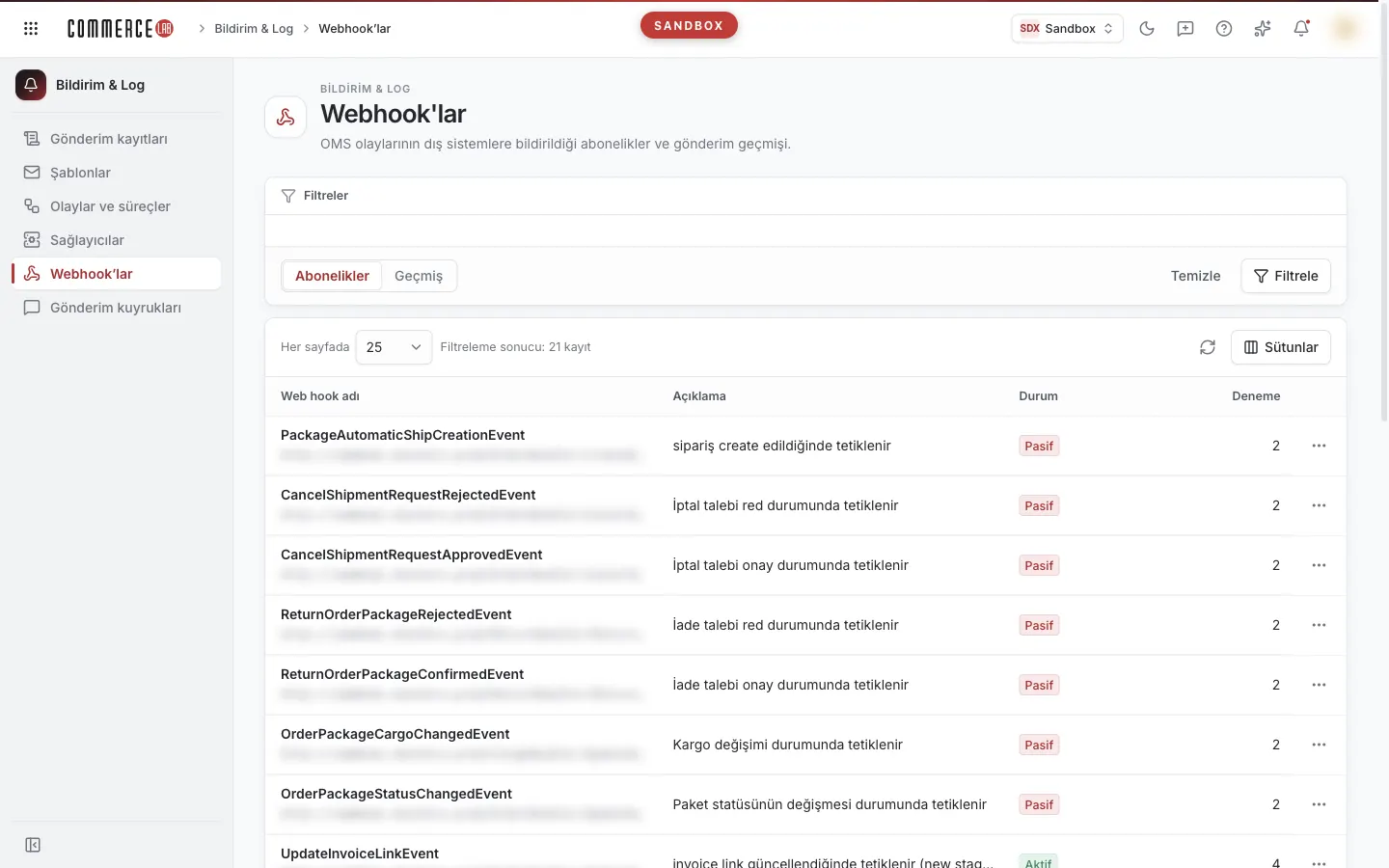
Webhook'lar ekranı, sipariş yönetimindeki olayların (örneğin iptal ya da iade) dış sistemlere otomatik olarak bildirildiği abonelikleri ve bu bildirimlerin gönderim geçmişini gösterir. Bir entegrasyon ortağı "bize şu siparişin iptal bildirimi gelmedi" dediğinde, çağrının yapılıp yapılmadığını, kaç kez denendiğini ve karşı sistemin ne yanıt verdiğini buradan kontrol edersiniz. Ekran salt okunurdur: abonelik ekleme, düzenleme ya da silme yapılmaz, çağrılar buradan yeniden gönderilmez.
Ekrana ulaşma
Menüden Bildirim & Log › Webhook’lar yolunu izleyin. Menüde görmüyorsanız hesabınızın bu ekrana yetkisi yoktur.
Ekranın bölümleri
Ekran tek sayfada iki görünümle çalışır. Görünümler filtre alanının alt satırındaki Abonelikler / Geçmiş seçicisiyle değişir.
- Başlık: Webhook'lar ve altında ekranın kısa açıklaması.
- Filtre alanı: Geçmiş görünümünde abonelik, varlık no ve seçtiğiniz detaylı filtreler; alt satırda görünüm seçicisi, Temizle, Detaylı filtrele (yalnızca Geçmiş görünümünde) ve Filtrele düğmeleri.
- Liste: seçili görünümün satırları. Listenin üstünde Her sayfada seçimi, "Filtreleme sonucu: … kayıt" sayacı, yenileme düğmesi ve Sütunlar menüsü bulunur.
- Not: listenin altında kısa bir açıklama. Abonelikler görünümünde aboneliklerin salt okunur olduğunu ve kimlik bilgilerinin gösterilmediğini, Geçmiş görünümünde varlık no ve varsayılan tarih aralığı kuralını hatırlatır.
Abonelikler görünümü
Ekran açıldığında bu görünüm gelir. Her satır bir webhook aboneliğidir: hangi olay gerçekleştiğinde hangi adrese bildirim gönderileceğini tanımlar. Bu görünümde filtre yoktur; bütün abonelikler sayfalı olarak listelenir.
| Kolon | Anlamı |
|---|---|
| Web hook adı | Aboneliğin bağlı olduğu olayın adı; altında bildirimin gönderildiği adres (URL). Bu kolon gizlenemez. |
| Açıklama | Aboneliğe yazılmış açıklama. |
| Durum | Aktif (yeşil) ya da Pasif (kırmızı). |
| Deneme | Abonelikte tanımlı deneme sayısı. |
| Kimlik doğrulama | Karşı sisteme bağlanırken kullanılan doğrulama biçimi: Yok, API anahtarı, Kullanıcı adı + parola ya da Token. Varsayılan olarak gizlidir. |
| Kimlik | Aboneliğin numarası. Varsayılan olarak gizlidir. |
- Sayfa boyutu 25, 50 ya da 100 olabilir; varsayılan 25.
- Kolon başlıklarına tıklayarak sıralama yapılmaz.
- API anahtarı, kullanıcı adı ve parola gibi kimlik bilgileri hiçbir kolonda gösterilmez; Kimlik doğrulama kolonu yalnızca hangi yöntemin tanımlı olduğunu söyler.
- Bir satıra tıklamak ya da satır sonundaki üç nokta menüsünden Geçmişi göster seçmek, o aboneliğin gönderim geçmişini açar (bkz. İşlemler).
Geçmiş görünümü
Her satır, bir olay için karşı sisteme yapılan bir bildirim çağrısıdır. Bir çağrı başarısız olursa yeniden denenebilir; her denemenin sonucu satırın altındaki denemeler panelinde görülür.
Filtreleme ve arama
| Alan | Ne işe yarar | İpucu |
|---|---|---|
| Abonelik | Yalnızca seçtiğiniz aboneliğin çağrılarını getirir. Seçenekler "Ad (#numara)" biçimindedir. | Varsayılan Tümü. Abonelikler görünümünden geldiyseniz bu alan o abonelikle dolu gelir. |
| Varlık no | Bildirimin ilgili olduğu kaydın numarasıyla arar. | İptal olayları için kalem no, iade olayları için paket no girin. |
| Durum (detaylı filtre) | Çağrının sonucuna göre süzer: Başarılı ya da Başarısız. | Varsayılan Tümü. Sonucu henüz belli olmayan çağrılar yalnızca Tümü seçiliyken görünür. |
| Tarih (detaylı filtre) | Çağrının oluşturulduğu güne göre süzer. | Bitiş günü dahildir. |
| Çalıştı (detaylı filtre) | Çağrının işlenip işlenmediğine göre süzer: Evet ya da Hayır. | Başlangıçta filtre alanında görünmez; Detaylı filtrele menüsünden açın. |
- Abonelik, Varlık no ya da başlangıç tarihi seçmezseniz geçmiş 7 günle sınırlanır: bugün dahil son 7 gün, yalnızca bitiş günü seçtiyseniz o gün dahil geriye doğru 7 gün. Daha eski bir çağrıyı arıyorsanız bu alanlardan birini doldurun. Bu kural geçerliyken listenin altındaki not da bunu hatırlatır.
- Durum ve Tarih alanları başlangıçta görünür; Detaylı filtrele menüsünden filtre ekleyip çıkarabilirsiniz. Seçiminiz tarayıcınızda saklanır. Kapattığınız filtrenin değeri de temizlenir.
- Filtreler Filtrele düğmesine (ya da bir alanda Enter tuşuna) basana kadar uygulanmaz; uygulanmamış değişiklik varsa Filtrele düğmesi vurgulanır. Temizle bütün filtreleri sıfırlar ve listeyi hemen yeniden getirir.
Liste
| Kolon | Anlamı |
|---|---|
| Olay | Bildirimi tetikleyen olayın adı; altında çağrının oluşturulduğu tarih ve saat. Bu kolon gizlenemez. |
| Varlık no | Bildirimin ilgili olduğu kaydın numarası (iptalde kalem no, iadede paket no). |
| Durum | Çağrının sonucu (bkz. Durumlar). |
| Deneme | Çağrı için yapılan deneme sayısı. |
| Çalıştı | Çağrının işlenip işlenmediği: Evet ya da Hayır. Varsayılan olarak gizlidir. |
- Sayfa boyutu 25, 50 ya da 100 olabilir; varsayılan 25.
- Bir satıra tıklamak o çağrının denemelerini satırın hemen altında açar; tekrar tıklamak kapatır.
- Filtrelere uyan çağrı yoksa listede "Kayıt bulunamadı" yazar.
İşlemler
Bir aboneliğin geçmişini açma
Belirli bir dış sisteme giden bildirimleri incelemek için kullanılır.
- Abonelikler görünümünde ilgili aboneliği bulun.
- Satıra tıklayın ya da satır sonundaki üç nokta menüsünden Geçmişi göster seçin.
- Ekran Geçmiş görünümüne geçer; Abonelik filtresi bu abonelikle dolu gelir.
Bu yolla geçtiğinizde diğer filtreler (varlık no, durum, tarih) temizlenir. Tarayıcının geri tuşu sizi Abonelikler görünümüne döndürür.
Görünüm değiştirme
- Filtre alanının alt satırındaki seçiciden Abonelikler ya da Geçmiş seçin.
- Filtrele düğmesine basın.
Görünümü değiştirip Filtrele düğmesine basmadığınız sürece liste yerine "Görünüm değişti" mesajı görünür; eski görünümün satırları gösterilmez.
Bir çağrının denemelerini inceleme
Bir bildirimin neden başarısız olduğunu anlamak için kullanılır.
- Geçmiş görünümünde ilgili satıra tıklayın ya da üç nokta menüsünden Denemeleri göster seçin.
- Satırın altında "<olay adı> — denemeler" başlıklı panel açılır.
- Paneli kapatmak için satıra yeniden tıklayın ya da menüden Denemeleri gizle seçin.
Paneldeki tabloda her deneme için şunlar yer alır:
| Kolon | Anlamı |
|---|---|
| Tarih | Denemenin yapıldığı tarih ve saat. |
| HTTP durumu | Karşı sistemin döndürdüğü yanıt kodu, renkli rozetle: 200–299 yeşil (başarılı), 400–499 kırmızı (istek karşı tarafça reddedildi), 500–599 turuncu (karşı sistemde hata), diğerleri mavi. |
| Yanıt | Karşı sistemin döndürdüğü yanıt metni. Uzun metinler kutu içinde kaydırılarak okunur. |
Çağrı için hiç deneme kaydı yoksa panelde "Bu çağrı için deneme kaydı yok." yazar. Birden fazla satırın panelini aynı anda açık tutabilirsiniz.
Durumlar
| Durum (ekrandaki metin) | Anlamı | Sonraki adım |
|---|---|---|
| Aktif | Abonelik çalışıyor; olay gerçekleştiğinde bildirim gönderilir. | — |
| Pasif | Abonelik kapalı; bu olay için bildirim gönderilmez. | Bildirim beklenen bir abonelik pasifse sistem yöneticinize bildirin. |
| Başarılı | Çağrı karşı sisteme başarıyla ulaştı. | — |
| Hata alındı! | Çağrı başarısız oldu. | Denemeleri açın; HTTP durumu ve Yanıt kolonları hatanın kaynağını gösterir. |
| Bekliyor | Çağrının sonucu henüz belli değil. | Bir süre sonra yenileme düğmesiyle listeyi yeniden getirin. |
Sık karşılaşılan durumlar
- Geçmişte eski bir çağrıyı bulamıyorum. Abonelik, varlık no ya da başlangıç tarihi seçmediyseniz liste 7 günle sınırlıdır. Varlık no alanına kalem ya da paket numarasını yazın veya Tarih filtresinde başlangıç günü seçin.
- Varlık no ile arıyorum ama sonuç gelmiyor. İptal olaylarında kalem no, iade olaylarında paket no aranır; sipariş numarası bu alanda sonuç vermeyebilir. Ayrıca Abonelik, Durum ya da Tarih filtrelerinden biri aramayı daraltıyor olabilir; Temizle ile başlayıp yeniden deneyin.
- Liste yerine "Görünüm değişti" yazıyor. Görünüm seçicisini değiştirdiniz ama Filtrele düğmesine basmadınız. Düğmeye basınca yeni görünümün satırları gelir.
- Durum filtresinde "Bekliyor" seçeneği yok. Filtre yalnızca Başarılı ve Başarısız seçeneklerini sunar. Sonucu henüz belli olmayan çağrıları görmek için filtreyi Tümü bırakın.
- Bir aboneliğin API anahtarını ya da parolasını görmem gerekiyor. Kimlik bilgileri güvenlik nedeniyle bu ekranda gösterilmez; ekranda aboneliği değiştirme imkânı da yoktur. Bu bilgiler için sistem yöneticinize başvurun.
- "Bir şeyler ters gitti" mesajı çıkıyor. Liste getirilemedi. Tekrar dene düğmesine basın; sorun sürerse sistem yöneticinize bildirin.
İlgili ekranlar
- Siparişler — webhook'a konu olan siparişleri ve kalemleri incelemek için.
- İptal talepleri — iptal olaylarının kaynağı olan talepler.
- İade talepleri — iade olaylarının kaynağı olan talepler.
- Gönderim kuyrukları — e-posta, SMS ve OTP gönderimlerini izlemek için.
- Liste ekranlarını kullanma — filtre, sütun ve sayfalama davranışının genel anlatımı.