Satış durumu
Ürünlerin seçili satış kanalındaki durumunu görün ve toplu işlemle hemen ya da tarih planlı satışa açın veya kapatın.
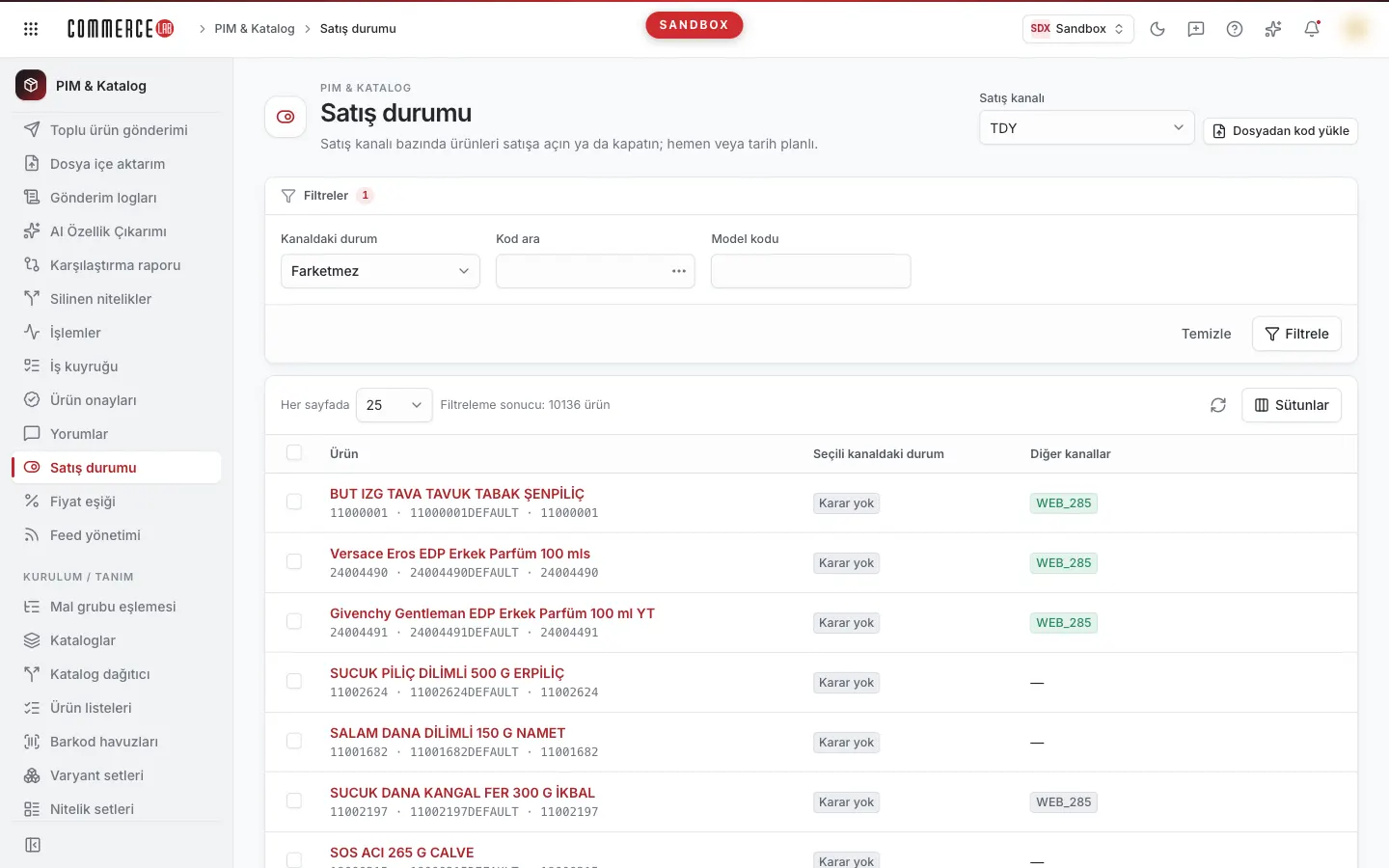
Satış durumu ekranı, ürünlerin bir satış kanalında satışa açık mı kapalı mı olduğunu görmenizi ve bu durumu toplu olarak değiştirmenizi sağlar. Ürünler ekranında kanal yalnızca bir filtredir; burada ise ekranın odağıdır: "Bu kanalda hangi ürünler kapalı?" sorusunu tek ekranda yanıtlar, seçtiğiniz ürünleri hemen ya da tarih planlı olarak satışa açar veya kapatırsınız. Ekranı genellikle katalog ve e-ticaret operasyon ekipleri kullanır.
Ekrana ulaşma
Menüde PIM & Katalog › Operasyon › Satış durumu yolunu izleyin. Menüde görmüyorsanız hesabınızın bu ekrana yetkisi yoktur. Ekran açılırken ürün görüntüleme yetkisi de denetlenir; menüde görüp açamıyorsanız hesabınızın ürünleri görüntüleme yetkisi eksiktir.
Ekranın bölümleri
- Sayfa başlığı Satış durumu, altında kısa açıklama; sağda Satış kanalı seçicisi ve bir kanal seçiliyken Dosyadan kod yükle düğmesi.
- Filtre kartı: Kanaldaki durum, Kod ara ve Model kodu alanları; altında Temizle ve Filtrele düğmeleri.
- Liste kartı: Her sayfada seçicisi, "Filtreleme sonucu: … kayıt" sayısı, yenileme simgesi, Sütunlar menüsü, ürün tablosu ve sayfalama. Ürün seçtiğinizde tablonun üstünde toplu işlem çubuğu belirir.
- Listenin altında bilgi notu: açma/kapatma toplu işlem olarak yazılır ve ürün geçmişinde bir işlem kimliğiyle görünür.
Satış kanalı seçimi
Ekran her zaman tek bir satış kanalına göre çalışır. İlk açılışta listedeki ilk satış kanalı kendiliğinden seçilir ve adres çubuğuna yazılır; bağlantıyı paylaştığınız kişi aynı kanalı görür.
- Satış kanalı seçicisinden başka bir kanal seçtiğiniz anda liste o kanala göre ilk sayfadan yenilenir; Filtrele'ye basmanız gerekmez.
- Seçili kanaldaki durum kolonu ve Kanaldaki durum filtresi hep bu kanala göre çalışır.
- Kanal listesinde kanallar adlarıyla görünür.
- Kanal seçimi boşsa liste yerine Önce bir satış kanalı seçin mesajı görünür ve Dosyadan kod yükle düğmesi gizlenir.
Filtreleme ve arama
| Alan | Ne işe yarar | İpucu |
|---|---|---|
| Kanaldaki durum | Ürünleri seçili kanaldaki durumuna göre süzer: Farketmez, Satışa açık, Satışa kapalı, Varsayılan kapalı. | Varsayılan Farketmez'dir; bu seçenekte durum filtresi uygulanmaz ve bütün ürünler gelir. |
| Kod ara | Ürün koduna göre arar. Birden çok kod girebilirsiniz. | Alanın sağındaki üç nokta (Toplu değer gir) düğmesi Toplu değer kutusunu açar; her satıra bir kod yapıştırıp Uygula'ya, ardından Filtrele'ye basın. Birden çok satırı doğrudan alana yapıştırdığınızda da kodlar virgülle birleştirilir. |
| Model kodu | Model koduna göre süzer. |
Filtre alanlarındaki değişiklikler Filtrele düğmesine ya da bir alanda Enter tuşuna bastığınızda uygulanır. Uygulanmamış bir değişiklik varsa Filtrele vurgulanır. Temizle bütün filtreleri boşaltıp listeyi hemen yeniler; seçili satış kanalı değişmez.
Dosyadan kod yükleme
Elinizdeki bir kod listesinin (ör. satışa kapatılacak ürünler) kanaldaki durumunu görmek ya da bu ürünleri toplu değiştirmek için kullanın. Düğme yalnızca bir satış kanalı seçiliyken görünür.
- Başlıktaki Dosyadan kod yükle düğmesine basın.
- İlk kolonunda ürün kodları olan bir .xlsx, .csv ya da .txt dosyası seçin.
- Dosya okununca "… kod süzgece yazıldı" bildirimi dosya adıyla birlikte çıkar; kodlar Kod ara alanına yazılır ve liste bu kodlara daralarak hemen yenilenir (Filtrele'ye basmanız gerekmez). Toplu işlemde "Arama sonucunun tamamı" hedefi de bu kodlarla sınırlı çalışır.
Kurallar:
- Tek dosyada en fazla 500 kod yüklenebilir.
- Dosya en fazla 2 MB olabilir.
- Dosya okunurken düğmede Yükleniyor yazar ve düğme pasif kalır.
- Kural ihlalinde kırmızı bildirim nedeni söyler: Desteklenen biçimler: .xlsx, .csv, .txt, Dosya okunamadı; .xlsx, .csv ya da .txt olmalı., Dosyanın ilk kolonunda kod bulunamadı., Tek dosyada en fazla 500 kod yüklenebilir. ya da Dosya en fazla 2 MB olabilir.
Liste
| Kolon | Anlamı |
|---|---|
| Ürün | Üst satırda ürün adı, alt satırda SKU, seçenek kodu ve model kodu. Ürün adına tıklayınca ürünün detay sayfası açılır. Bu kolon gizlenemez. |
| Seçili kanaldaki durum | Ürünün seçili kanaldaki satış durumu: Açık (yeşil), Kapalı (kırmızı) ya da Karar yok (gri). |
| Diğer kanallar | Ürün için karar verilmiş diğer satış kanalları. Satışa açık olduğu kanallar yeşil, kapalı olduğu kanallar gri rozetle görünür; kararı olmayan kanallar listelenmez. En fazla dört kanal gösterilir; fazlası "+…" olarak sayılır. Başka hiçbir kanalda karar yoksa "—". |
- Her sayfada seçicisiyle sayfa başına 25, 50 ya da 100 ürün gösterebilirsiniz. Varsayılan 25'tir.
- Bu listede kolon başlıklarına göre sıralama yapılmaz.
- Sütunlar menüsünden Seçili kanaldaki durum ve Diğer kanallar kolonlarını gizleyip açabilirsiniz; tercih tarayıcınızda saklanır.
- Ürünlerde değişiklik yapma yetkiniz varsa her satırın başında bir seçim kutusu bulunur. Filtreleri, sayfayı ya da kanalı değiştirdiğinizde seçim sıfırlanır; seçimi çubuktaki Seçimi kaldır ile de temizleyebilirsiniz.
- Satıra tıklamak detay açmaz; ürün detayına ürün adındaki bağlantıyla geçersiniz.
Durumlar
| Durum (ekrandaki metin) | Anlamı | Sonraki adım |
|---|---|---|
| Açık | Ürün seçili kanalda satışa açık. | Kapatmak için ürünü seçip toplu işlemle Satışa kapat uygulayın. |
| Kapalı | Ürün seçili kanalda satışa kapalı. | Açmak için toplu işlemle Satışa aç uygulayın. |
| Karar yok | Bu kanal için ürüne henüz açık ya da kapalı kararı verilmemiş. "Kapalı" ile aynı şey değildir. | Kanalda satılması gerekiyorsa toplu işlemle açık ya da kapalı olarak işaretleyin. |
İşlemler
Satış durumunu değiştirme
Bir ya da daha çok ürünü bir veya birkaç kanalda satışa açmak ya da kapatmak için kullanın. İşlem yalnızca ürünlerde değişiklik yapma yetkisi olan hesaplarda görünür; yetkiniz yoksa seçim kutuları ve toplu işlem düğmesi hiç çıkmaz.
- Listeyi filtreleyin ve değiştirmek istediğiniz ürünlerin başındaki kutuları işaretleyin.
- Tablonun üstünde beliren çubukta "… kayıt seçildi" yazısını görürsünüz. Satış durumunu değiştir düğmesine basın.
- Toplu işlem penceresi açılır. İlk adımda:
- Seçili ürünler bölümünde seçtiğiniz ürünler listelenir. Bu ekrandan açıldığında ürünler ad yerine sistem kimlikleriyle görünür. Bir ürünü satırındaki Seçimden çıkar simgesiyle listeden çıkarabilir, Geri al ile son çıkardığınızı geri koyabilirsiniz.
- İşlem alanında Satış durumu güncelle seçili gelir.
- Hedef alanında "Seçili … ürün" ya da "Arama sonucunun tamamı (…)" seçeneklerinden birini seçin. İkincisi, seçiminizden bağımsız olarak ekrandaki Kod ara ve Model kodu filtrelerine uyan bütün ürünlere uygulanır; seçili kanaldaki durum filtresi Farketmez değilse o da hesaba katılır. Parantezdeki sayı, listedeki toplam kayıt sayısıdır.
- Varlık listesi alanından değişikliğin yazılacağı listeyi seçin. Uygun liste yoksa yanındaki Yeni liste simgesine basın, Yeni liste adı alanına bir ad yazıp (en fazla 200 karakter) Oluştur'a basın; liste oluşturulur ve kendiliğinden seçilir.
- Dil alanından dili seçin.
- Satış kanalları bölümünde her kanalın yanındaki seçiciden Satışa aç ya da Satışa kapat'ı seçin. Dokunma olarak bıraktığınız kanallar değişmez. Burada yalnızca ekranda seçili kanal değil, tanımlı bütün satış kanalları listelenir.
- İsterseniz Başlangıç ve Bitiş alanlarıyla değişikliği tarih ve saate bağlayın. Bitiş, Başlangıç'tan önce olamaz; öyleyse alanın altında "Bitiş tarihi yayın tarihinden önce olamaz" uyarısı çıkar.
- İleri'ye basın. İleri; varlık listesi, dil ve en az bir kanal için karar seçilene ve tarihler geçerli olana kadar pasif kalır. Vazgeçmek için Vazgeç'e basın.
- Özet adımında "… ürün için "Satış durumu güncelle" işlemi yapılacak." satırını ve kanal bazında yapılacak değişiklikleri (ör. "Kanal adı: Satışa kapat") kontrol edin. Firma alanında ilk firma seçili gelir; gerekirse değiştirin.
- Hedef olarak arama sonucunun tamamını seçtiyseniz "… ürünün güncelleneceğini anladım." kutusunu işaretleyin; işaretlemeden devam edemezsiniz.
- "… üründe uygula" düğmesine basın. Değiştirmek istediğiniz bir şey varsa Geri ile ilk adıma dönebilirsiniz. Gönderim sürerken düğmede Kaydediliyor… yazar.
Sonuç:
- İşlem kabul edilince pencere kapanır ve yeşil "Satış durumu güncellemesi başlatıldı." bildirimi çıkar. Bildirimin altında işlemin kimliği yazar; aynı kimlik, işlemden etkilenen ürünlerin detay sayfasındaki İşlemler sekmesinde görünür. Liste yenilenir.
- İşlem kuyruğa alınarak işlendiği için değişikliğin listeye yansıması biraz sürebilir; bir süre sonra yenileme simgesine basın.
- Gönderim başarısız olursa kırmızı Bir şeyler ters gitti bildirimi hatanın açıklamasıyla çıkar; pencere açık kalır, düzeltip yeniden deneyebilirsiniz.
İşlem otomatik olarak geri alınmaz. Yanlış bir değişikliği düzeltmek için aynı ürünlere ters yönde yeni bir toplu işlem uygulayın.
İşlem alanında satış durumu dışında Nitelik ekle, Nitelik çıkar, Kategoriye ekle, Kategoriden çıkar, 3. fiyat kampanyası ve AI özellik önerisi gibi başka toplu işlemler de bulunur (kurulumunuzda açıksa Vendora ürün ata da). Bunlar Ürünler ekranındaki toplu işlemle aynıdır; ayrıntı için Ürünler belgesine bakın. AI özellik önerisi başlatıldığında pencere kapanır ve sizi AI Özellik Çıkarımı ekranına götürür.
Sık karşılaşılan durumlar
- Seçim kutularını ve Satış durumunu değiştir düğmesini göremiyorum. Hesabınızın ürünlerde değişiklik yapma yetkisi yok; listeyi yalnızca görüntüleyebilirsiniz.
- Satış durumunu değiştir düğmesi görünmüyor. Düğme yalnızca en az bir ürün seçtiğinizde çıkan çubukta yer alır. Önce satırları işaretleyin.
- Toplu işlem penceresinde İleri pasif. Varlık listesi, Dil ve en az bir kanal için Satışa aç ya da Satışa kapat seçilmiş olmalı. Bitiş, Başlangıç'tan önceyse "Bitiş tarihi yayın tarihinden önce olamaz" uyarısı çıkar ve İleri açılmaz. Seçili ürünler listesinden bütün ürünleri çıkardıysanız Geri al ile geri koyun.
- İşlemi uyguladım ama liste değişmedi. Toplu işlem kuyrukta sırayla işlenir. Bir süre bekleyip yenileme simgesine basın; bildirimdeki işlem kimliğini ürün detayının İşlemler sekmesinde arayarak işlemin ürüne ulaşıp ulaşmadığını kontrol edebilirsiniz.
- Dosyadan kod yükledim ama hata aldım. Dosya .xlsx, .csv ya da .txt olmalı, 2 MB'ı ve 500 kodu geçmemeli, kodlar ilk kolonda bulunmalı. Bildirimdeki mesaj hangi kuralın ihlal edildiğini söyler.
- Dosyadan kod yükle düğmesini göremiyorum. Düğme yalnızca bir satış kanalı seçiliyken görünür; önce Satış kanalı seçicisinden kanal seçin.
- Bir ürün "Karar yok" görünüyor ama sitede satılmıyor. "Karar yok", ürün için bu kanalda açık bir karar verilmediğini gösterir; satışa açmak için toplu işlemle Satışa aç uygulayın.
- Liste yerine "Bir şeyler ters gitti" mesajı çıkıyor. Tekrar dene'ye basın. Hata Kanaldaki durum filtresini seçtiğinizde ortaya çıkıyorsa filtreyi Farketmez'e alarak listeyi açabilirsiniz; sorun sürerse Teknik ayrıntı metniyle sistem yöneticinize bildirin.