Ürün içeriğini güncelleme ve AI ile açıklama yazdırma
Ürün detayındaki İçerik sekmesinden ürün adını, kısa ve uzun açıklamayı ve dilleri güncelleyin, açıklamayı AI ile yazdırın; adım adım anlatım ve video.
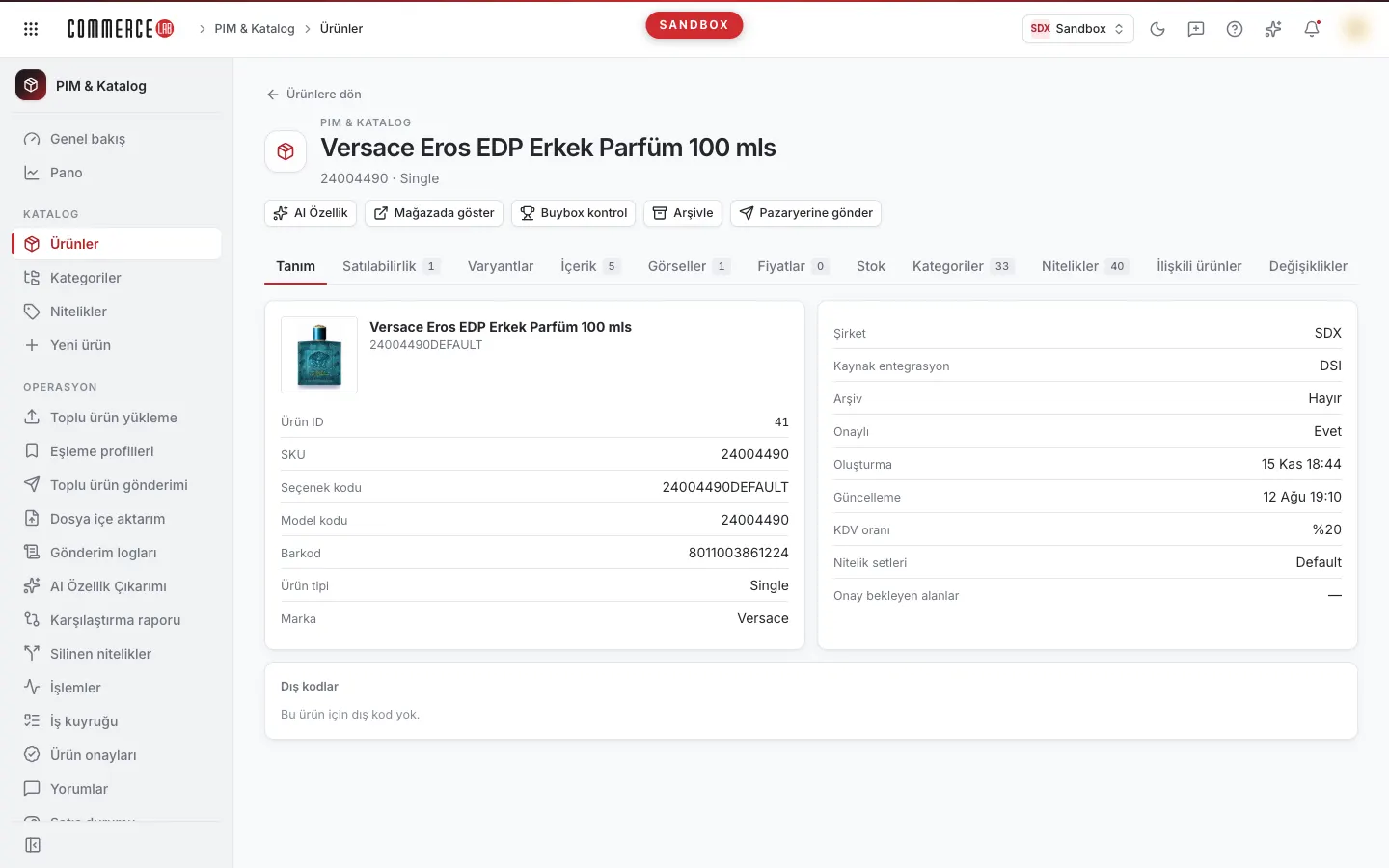
Bir ürünün adını, kısa ve uzun açıklamasını ve diğer içerik alanlarını ürün detayındaki İçerik sekmesinden güncellersiniz. Aynı sekmedeki AI açıklama düğmesiyle açıklamayı yapay zekâya yazdırabilir, düzelttirebilir ya da başka dillere çevirtebilirsiniz. Bu sayfa işlemi adım adım anlatır; aynı anlatımın videosu aşağıda.
<video controls preload="metadata" playsinline width="1920" height="1080" poster="https://files.docs.hebiar.com/videos/console/pim/products/detail/urun-icerik-guncelleme.tr.jpg" src="https://files.docs.hebiar.com/videos/console/pim/products/detail/urun-icerik-guncelleme.tr.mp4"><a href="https://files.docs.hebiar.com/videos/console/pim/products/detail/urun-icerik-guncelleme.tr.mp4">Videoyu açın</a></video>
Sekmenin ve ürün detayının diğer alanları için Ürün detayı. Çok sayıda ürünü topluca güncellemek için Excel ile toplu ürün güncelleme. Görseller için Ürün fotoğrafını güncelleme.
Başlamadan önce
- En çok kullanılan alanlar Ürün adı, Kısa açıklama ve Uzun açıklama'dır.
- Alanın altındaki Kaynak: satırı, değerin ERP'den ya da depo girişinden gelen ilk halidir. Elle yazdığınız değer kaynağın yerine kullanılır.
- Turuncu Değer yok etiketi alanın boş olduğunu, kırmızı etiket değerin yalnızca kaynakta olduğunu gösterir.
- Boşaltıp kaydettiğiniz alan silinir.
- İçerik alanları dinamiktir: iade koşulları, teslimat metni, garanti belgesi gibi ihtiyacınıza özel alanlar açılabilir ve sitede istediğiniz yerde gösterilebilir. Yeni alan için destek talebi açın.
- Ürün adını değiştirip kaydettiğinizde ürünün sitedeki adresi (URL) kendiliğinden değişir; eski adres yeni adrese 301 ile kalıcı olarak yönlendirilir. Eski bağlantılar kırılmaz.
İçerik alanlarını düzenleme
- PIM & Katalog › Ürünler ekranında ürünü Tüm kodlarda ara kutusuna SKU, barkod, model ya da seçenek kodu yazarak bulun ve adına tıklayın.
- İçerik sekmesine geçin.
- Ürün adı, Kısa açıklama ya da Uzun açıklama alanını düzenleyin. Uzun açıklama zengin metin alanıdır: kalın yazı, başlık ve liste ekleyebilir, sağdaki HTML kaynağı düğmesiyle HTML'i doğrudan düzenleyebilirsiniz.
- Aşağıdaki ek alanları (ör. return-conditions, custom-delivery-text) gerekiyorsa doldurun.
- Kaydet'e basın. "İçerik kaydedildi." bildirimi çıkar.
Başka dilde içerik ekleme
- Sekmenin altındaki Dil ekle listesinden dili seçin.
- Seçtiğiniz dil boş alanlarla açılır. Değer yazıp Kaydet'e basana kadar üründe o dilde kayıt oluşmaz.
AI ile açıklama yazdırma
- İçerik sekmesinde AI açıklama'ya basın.
- Moddan birini seçin:
- Açıklama üret: açıklamayı sıfırdan yazar.
- Açıklamayı düzelt: mevcut uzun açıklamayı iyileştirir. Uzun açıklama boşsa çalışmaz.
- Diğer dillere çevir: açıklamayı seçtiğiniz Hedef diller'e çevirir.
- Açıklama üret modunda Dikkate alınacaklar altında yapay zekânın neleri kullanacağını seçin: Fotoğrafları dikkate al, Ürün adını dikkate al, Nitelikleri dikkate al. En az birini seçin; hiçbir bilgi verilmezse model açıklamayı uydurur.
- Çalıştır'a basın. Birkaç saniye içinde Üretilen açıklama gelir. Metni burada düzeltebilir, beğenmezseniz yeniden çalıştırabilirsiniz.
- Uygula'ya basın. Metin uzun açıklamaya yazılır ve "Taslağa yazıldı" bildirimi çıkar.
- Kaydet'e basın. Uygula yalnızca taslağa yazar; kaydetmezseniz değişiklik kaybolur.
Açıklama, düzenlediğiniz içerik listesinin dilinde üretilir.
Sonucu kontrol etme
Kayıt önce PIM'e yazılır; sitede zamanlanmış aktarım görevi çalıştığında görünür. Hemen göndermek isterseniz Görevler ekranından aktarım görevini tetikleyebilirsiniz. Sekmenin altındaki tabloda her alanın kaynağı (Manuel ya da Kaynaktan) görünür; kim, ne zaman değiştirdi sorusunun cevabı Değişiklikler sekmesindedir.
Sık karşılaşılan durumlar
- AI açıklaması üründe yok: Uygula'dan sonra Kaydet'e basılmamıştır. Yeniden uygulayıp kaydedin.
- Kaydet düğmesi soluk: henüz değişen alan yoktur.
- Açıklamayı düzelt çalışmıyor: uzun açıklama boştur; önce Açıklama üret'i kullanın.
- AI açıklama üretilemedi: servis geçici olarak yanıt vermemiştir; birkaç saniye sonra Çalıştır'a yeniden basın.
- Eklediğim dil kayboldu: dile değer yazmadan kaydedildiğinde kayıt oluşmaz; değer yazıp kaydedin.
- Sitede eski ad ya da açıklama görünüyor: aktarım görevi henüz çalışmamıştır; görev çalışınca yansır.