Sipariş detayı
Tek siparişin özet, ürün, paket, ödeme, not ve geçmiş bilgileri; iptal, iade talebi, paket, adres ve kargo işlemleri.
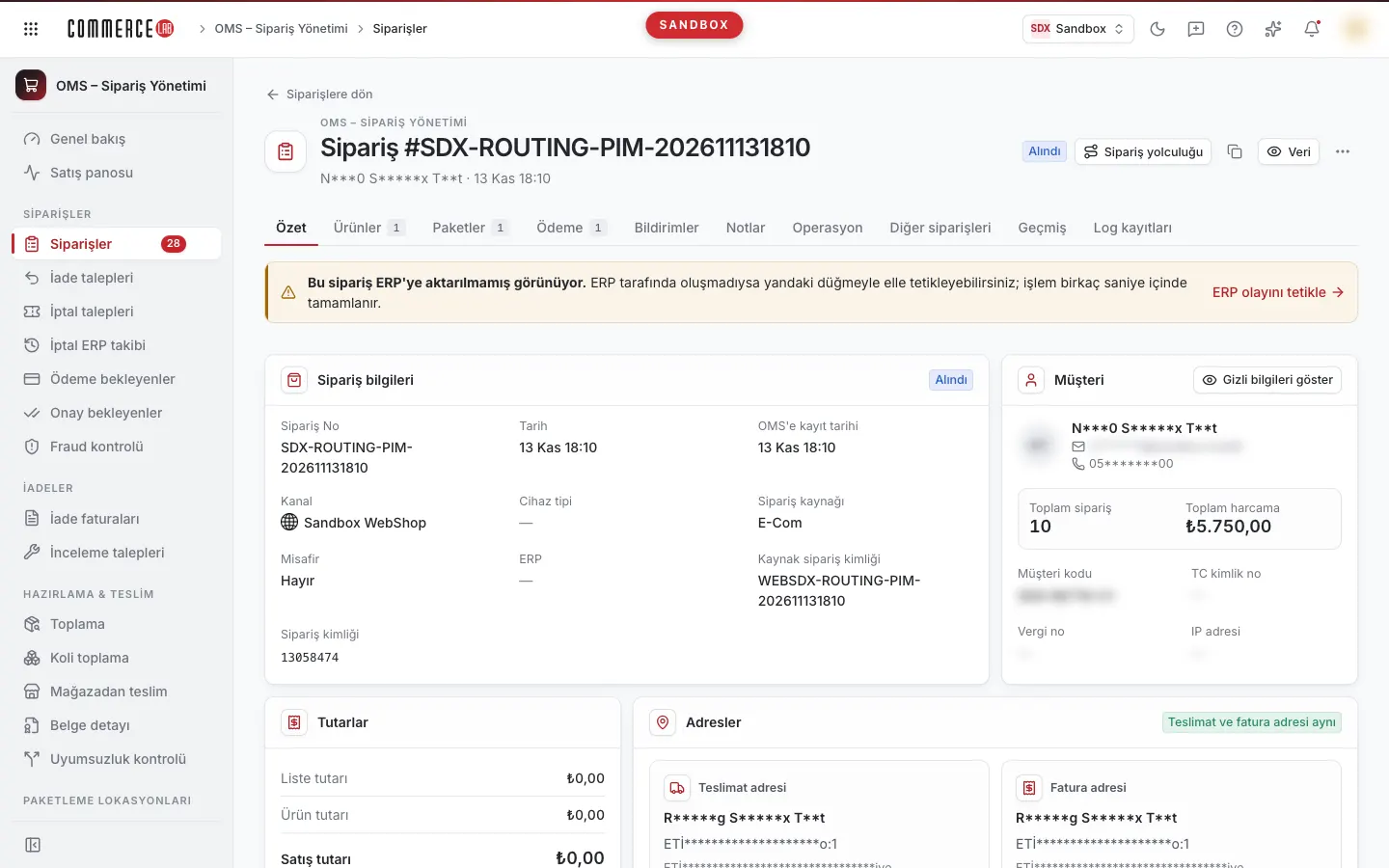
Sipariş detayı, tek bir siparişe ait her şeyi bir sayfada toplar: müşteri ve tutarlar, ürünler ve hangi depodan karşılandıkları, kargo paketleri, ödemeler, notlar, bildirimler ve geçmiş. Müşteri hizmetleri bir soruyu buradan cevaplar; operasyon ekibi iptal, iade talebi, paket reddi, adres ve kargo değişikliği gibi işlemleri buradan yapar. Siparişlerin listesi ve aranması için Siparişler belgesine bakın.
Ekrana ulaşma
- OMS – Sipariş Yönetimi › Siparişler › Siparişler listesinde sipariş numarasına tıklayın; paket bazlı görünümde Detay, sipariş bazlı görünümde satır menüsündeki Siparişe git de aynı sayfayı açar.
- Listedeki Not rozeti detayı doğrudan Notlar sekmesinde açar.
- Detaydaki Diğer siparişleri sekmesinden müşterinin başka bir siparişine geçebilirsiniz.
Sayfanın başındaki Siparişlere dön sizi bir önceki sayfaya, bıraktığınız filtreler ve sayfayla geri götürür. Açık sekme sayfa adresine yazılır; bağlantıyı paylaşırsanız aynı sekme açılır.
Ekranın bölümleri
- Başlık — "Sipariş #…", altında müşteri adı (maskeli) ve sipariş tarihi. Sağda siparişin durum rozeti, Veri menüsü ve yetkili hesaplarda üç noktalı İşlemler menüsü.
- ERP uyarı şeridi — sipariş ERP'ye aktarılmamış görünüyorsa sekmelerin üstünde "Bu sipariş ERP'ye aktarılmamış görünüyor." uyarısı çıkar. Yetkili hesaplarda şeritte ERP olayını tetikle düğmesi vardır.
- Sekmeler — aşağıdaki tabloya bakın. Bazı sekmelerin yanında kayıt sayısı yazar.
Veri menüsü
- Gizli bilgileri göster — müşterinin kişisel bilgilerini açar (bkz. aşağıda). Açıldıktan sonra menüde Bilgiler açık yazar.
- Ürün detayları — siparişteki ürünleri ve adetlerini; iade/iptal edilmiş ya da bekleyen talebi olan kalemleri rozetle, reddedilen iadelerde Reddetme nedeni ve Açıklama ile gösterir.
- Geçmiş — Geçmiş sekmesine geçer.
Kişisel bilgileri görme
Müşterinin adı, telefonu, e-postası, TC kimlik numarası ve adresleri sayfa açıldığında maskeli gelir (ör. ad ve soyadın yalnızca ilk ve son harfi görünür). Görmeniz gerekiyorsa:
- Müşteri kartındaki ya da Veri menüsündeki Gizli bilgileri göster'e basın.
- "Gizli bilgiler görünsün mü?" sorusunu Evet, devam et ile onaylayın.
Açılış kaydedilir. Bilgiler yalnızca bu sipariş ve bu sayfa ziyareti için açık kalır; başka siparişe geçtiğinizde ya da sayfayı yeniden yüklediğinizde yeniden maskelenir. Tüm veriler sekmesi ve bildirim İçerik'i yalnızca bilgiler açıkken kullanılabilir.
Sekmeler
| Sekme | İçerik | Ne zaman görünür |
|---|---|---|
| Özet | Sipariş, müşteri, tutar ve adres bilgileri. | Her zaman. |
| Ürünler | Kalemler, durumları, fiyatlar, kaynak/depo ve ürün araçları. | Her zaman. |
| Paketler | Kargo paketleri ve paket işlemleri. | Her zaman. |
| Ödeme | Ödemeler, satır ödemeleri, iade ödemeleri, satır indirimleri. | Her zaman. |
| Bildirimler | Müşteriye giden e-posta ve SMS kayıtları. | Kurulumunuzda açıksa. |
| Notlar | Siparişe yazılmış ekip içi notlar. | Her zaman. |
| Operasyon | Toplama kayıtları ve sourcing araçları. | Yetkili hesaplarda. |
| Diğer siparişleri | Aynı müşterinin diğer siparişleri. | Yetkili hesaplarda. |
| Geçmiş | Paketlerin durum değişiklikleri. | Her zaman. |
| Log kayıtları | Sipariş sürecindeki sistem kayıtları. | Yetkili hesaplarda. |
| Tüm veriler | Siparişin bütün alanları. | Yetkili hesaplarda ve gizli bilgiler açıkken. |
Özet sekmesi
Sipariş bilgileri kartı: Sipariş No, Tarih, OMS'e kayıt tarihi, Sipariş durumu, Kanal, Mağaza, Cihaz tipi, Sipariş kaynağı, Misafir, ERP (ERP sipariş numarası), ERP oluşturma, Kaynak sipariş kimliği, Sipariş kimliği, Çekim işlem no, Mağazadan teslim, Uygulama / tarayıcı ve Satıcı. Değeri olmayan isteğe bağlı satırlar gösterilmez.
Siparişin kalemleri farklı durumlardaysa Sipariş durumu satırında her durum için ayrı rozet ve adet görünür (ör. "Kargoda: 2", "İptal Edildi: 1"). Sipariş Dolandırıcılık Kontrolü'ndeyse yetkili hesaplarda yanında Onayla düğmesi bulunur.
Müşteri kartı: Müşteri, E-posta, Telefon, Müşteri kodu, Müşteri ERP kodu, TC kimlik no, Vergi no, IP adresi, Toplam sipariş ve Toplam harcama (müşterinin geçmişi; "bu müşteri yeni mi" sorusunun cevabı).
Tutarlar kartı: Liste tutarı, Ürün tutarı, Satış tutarı ve varsa İndirimler (indirim adı ve kupon koduyla).
Teslimat adresi ve Fatura adresi kartları: Ad soyad, Firma, Adres, Bölge, Posta kodu, Telefon, Vergi bilgisi.
Özet sekmesindeki adresler siparişin ilk paketine aittir. Çok paketli siparişte her paketin adresini Paketler sekmesinde paket kartındaki Adresler düğmesiyle görün.
Web ve mağaza kanalı siparişlerinde bir kalemde hediye notu varsa Hediye notu kartı görünür. Not, WEB kanalında ve kalem Alındı, Faturalandı ya da Kargoda durumundayken yetkili hesaplarda düzenlenebilir: metni değiştirip Notu güncelle'ye basın ve onaylayın.
Ürünler sekmesi
Görünüm
Görünüm seçicisiyle iki liste arasında geçersiniz; seçiminiz tarayıcınızda hatırlanır:
- Varsayılan listeleme: her ürün (kalem) bir satır. Durum, kalemin birimlerinin birleşimidir; birimler farklı durumdaysa Çeşitli yazar.
- Satır bazlı listeleme: her birim ayrı satır. İptal, iade ve depo bilgisi birim düzeyinde olduğu için asıl çalışma görünümüdür.
Kolonlar
| Kolon | Anlamı |
|---|---|
| Ürün bilgileri | Fotoğraf (mağaza sayfasına gider), ürün adı (katalogdaki ürün kaydını açar) ve SKU, Satıcı SKU, Model kodu, Seçenek kodu, Renk, Beden, Desi, Cinsiyet. |
| Barkod | Yalnızca en az bir satırda barkod varsa. |
| Adet | Kalem ya da birim adedi. |
| Sipariş durumu | Satır bazlı görünümde rozete tıklayınca Statü geçmişi açılır. İptal edilmiş birimde İptal edildi yazar. |
| İade durumu | Yalnızca iade edilmiş birim varsa. İade edildi rozetine tıklayınca İade statü geçmişi açılır. |
| İndirim kodu / İndirim bedeli | Yalnızca indirimli satır varsa. İndirim bedelinin yanındaki bilgi simgesi Satır ödemesi'ni (kart, POS, taksit, onay kodu, tutarlar) açar. İndirim kolonu yoksa aynı pencere İşlemler kolonundaki Satır ödemesi düğmesiyle açılır. |
| Ürün fiyatı, Liste fiyatı, İndirimli birim fiyatı, Tutar | Fiyatlar ve satır tutarı. |
| Kaynak / Depo | Birimin Toplama durumu, Kaynak, Depo, Gönderim noktası, Gönderim deposu ya da yalnızca Stok deposu. Depo belirlenmemiş birimlerde Depo atanamadı uyarısı çıkar. |
| İşlemler | Ürün araçları (aşağıda). |
| Hediye notu | Yetkili hesaplarda, web ve mağaza kanalı siparişlerinde. Hediye simgesi, Not (zorunlu, en fazla 1000 karakter) ve Aktif alanlı pencereyi açar; kalemde not yoksa Hediye notu ekle, varsa Hediye notunu düzenle olarak çalışır. Not artık düzenlenemiyorsa pencere bunu söyler ve kayıt pasif olarak gönderilir. |
Tablonun altında Ürün fiyatı, Liste fiyatı, Tutar ve iptal/iade edilmiş birimlerin toplamı (İptal/İade) yazar. Dar ekranda tablo yerine her ürün kart olarak görünür.
Statü geçmişi penceresinin iki sekmesi vardır: OMS (durumların zaman çizelgesi; şu anki durum Şu anki ile işaretli, işlemi yapan "Kullanıcı: …") ve Kaynak (pazaryeri gibi kaynak sistemdeki durumlar: Kaynak, Sipariş durumu, İşlem zamanı, Mesaj, Kullanıcı).
Ürün araçları
- Toplama geçmişi — birimlerin toplama kayıtları: Line Id, İşlem zamanı, Sipariş durumu, Toplama bilgisi, İptal bilgisi, Adet, Kaynak / Depo, ERP bilgisi, Harici statü.
- Stok — ürünün Anlık stok'u ve Stok geçmişi. Tüm kaynaklar listesinden kaynak seçebilir, Yalnız stoklu kutusunu (varsayılan açık, yalnız anlık stokta) kaldırabilirsiniz. İki görünümde de Kaynak, Depo, Adet ve Bloke vardır; anlık stokta ayrıca Sourcing ve Sourcing dışı miktarları, geçmişte İşlem türü, Sipariş No ve Kullanıcı adı görünür. Geçmişte miktar değiştiyse eski ve yeni değer ok işaretiyle yan yana yazar.
- Stok hareketleri — Stok hareket detayı: bu barkodun sipariş tarihinden bu yana satış kanallarına stok gönderim kayıtları; üstte başarılı ve başarısız kayıt sayısı yazar. Yalnızca barkodu olan kalemlerde görünür. Entegrasyon kimliği ile Ara'yı, Sayfada ile sayfa boyutunu kullanın; her kaydın İstek logu ve Yanıt logu açılabilir. Sıfıra düşen Yeni adet kırmızı görünür.
- Yeniden kaynakla — yetkili hesaplarda, satır bazlı görünümde. Birimin hangi depodan karşılanacağını yeniden hesaplatır; onay sorulur.
- Manuel sourcing — yetkili hesaplarda. Birimi elle bir kaynak/depoya planlar (bkz. İşlemler).
Paketler sekmesi
Her paket bir kart olarak görünür. Durumu Paketi Bozuldu olan paketler varsayılan olarak gizlidir; gizli paket varsa üstte Tüm paketleri göster kutusu ve gizlenen sayı çıkar.
Kart başlığı: paket numarası, durum rozeti, pasifse Pasif, bekleyen iptal/iade talebi varsa ilgili listeye bu sipariş numarasıyla giden rozet. Sağda Fatura (Fatura önizleme penceresi; görünmezse Yeni sekmede aç), Kargo linki, Kargo etiketi (etiket görüntüsü; PDF ise Yeni sekmede aç) ve yetkili hesaplarda üç noktalı işlem menüsü.
Kart bilgileri: Paket Id, Tarih, Son güncelleme, Termin, Teslimat yöntemi, Paket içi ürün adedi, Paket tutarı, Kargo, Takip no, Kargo kimliği, Fatura no ve varsa İrsaliye numarası, Kargo fişi, Gönderici lokasyonu, Mağazadan teslim, Satıcı.
Kart düğmeleri:
- Paket notları — pakete özel notlar; yetkili hesaplarda Başlık ve Not doldurup Kaydet ile not eklenir.
- Kaynak durumu — bir Kalem birimi seçip kaynak sistemdeki durum kayıtlarını görün.
- Özellikler — paket özellikleri (ad/değer).
- Paket içi ürünler — Ürün bilgisi, Adet, Marka, SKU, Renk, Beden, Termin; bekleyen iptal talebi olan kalemde İptal talebi mevcut yazar.
- Adresler — bu paketin teslimat ve fatura adresi. Mağazadan teslim paketinde teslim alınacak mağaza da yazar; bu pakette teslimat adresi değiştirilemez.
- Adres geçmişi — paketin adres değişiklikleri; Güncel ve Geçmiş olarak işaretli.
Kartın altında varsa Koliler (koli barkodu, takip no, kargo kimliği), Paket özellikleri ve Paket geçmişi (durum zaman çizelgesi, işlemi yapan kullanıcıyla) listelenir.
Ödeme sekmesi
Her ödeme bir kart: POS, Banka, Kart, Taksit, Toplam, Ödeme zamanı, Fraud skoru, Yetkilendirme işlem no, Çekim işlem no ve varsa IBAN. Yetkili hesaplarda fraud skoruna tıklayınca Fraud detayı açılır: her kontrolün Puan'ı ve Ham yanıt.
Altında, veri varsa:
- Satır ödemeleri, Puan ödemeleri, Hediye kartı ödemeleri — birim başına ödeme dağılımı ve bölüm toplamı; birden çok bölüm varsa Genel toplam.
- İade ödemeleri — iade tutarları, durumları ve İade kimliği.
- Satır indirimleri — birim başına indirimler, kupon ve tutarlar.
Diğer sekmeler
- Bildirimler — Konu, Telefon / e-posta, Oluşturma, Gönderim ve durum (Tamamlandı, Gönderildi, Bekliyor; deneme sayısıyla). Her satırda Loglar, Geçmiş, İçerik (gizli bilgiler açıkken; Önizleme / Ham) ve Detay düğmeleri.
- Notlar — kayıtlı notlar tarih ve kullanıcıyla. Yetkili hesaplarda Not ekle kartında Başlık ve Not (ikisi de zorunlu) doldurup Kaydet'e basın; "Not kaydedildi" bildirimi gelir. Pakete özel notlar Paketler sekmesindedir.
- Operasyon — Ürün bilgileri, Toplama ve Geçmiş tabloları: tarihler, Paketleme merkezi, Toplama merkezi, Transfer ve durum. Üstte Sourcing simülasyonu ve Sourcing tetikle düğmeleri.
- Diğer siparişleri — müşteri kodu ya da e-postasıyla bulunan diğer siparişler; Sayfada 5, 15, 50 ya da 100 (varsayılan 50). Siparişte ikisi de yoksa "Müşteri kodu ya da e-postası yok; diğer siparişler sorulamaz." yazar. Sipariş numarasına tıklayınca o siparişe geçersiniz.
- Geçmiş — Paket Id, Id, Sipariş durumu, Kullanıcı adı, İşlem zamanı.
- Log kayıtları — sayfa başına 10 kayıt; Sayfada ile 20, 30, 50 ya da 100 seçebilirsiniz. Dış sistem hatası olan kayıt kırmızı rozetle ve hata mesajıyla işaretlenir; İçerik kaydın gövdesini açar.
- Tüm veriler — siparişin bütün alanları; Kopyala ile panoya alınır.
İşlemler
Aşağıdaki işlemler yalnızca yetkili hesaplarda görünür. Bir işlemin menüde görünmemesi, siparişin ya da paketin o anki durumunda işlemin yapılamayacağı anlamına gelir.
İşlemler iki türlüdür:
- Doğrudan çalışan işlemler (TMS'e aktarma, ERP tetikleme ve sayaç sıfırlama, sourcing tetikleme, paketi aktif/pasif etme, paketi TMS'e gönderme, ERP'den fatura çekme, yeniden kaynaklama, gönderiyi geri çekme, fraud onayı): önce onay sorulur (Evet, devam et / Vazgeç).
- Pencere açan işlemler (iptal, iade talebi, işleme alma, paket durum güncelleme, kargo firması ve adres değiştirme, paketi reddetme, manuel sourcing): ayrıca onay sorulmaz. Penceredeki gönder düğmesine bastığınız anda işlem gönderilir.
Sonuç bildirimle gelir (çoğu işlemde "İşlem iletildi") ve sayfa yenilenir. Ekranda geri alma yoktur; hata olursa hata mesajı bildirimde ya da pencerede görünür.
İptal et / İade talebi oluştur
İki yoldan başlatılır:
- Ürünler sekmesinde işlem yapılabilen birimlerin yanındaki kutuları işaretleyip "Seçilenleri iptal et (…)" ya da "Seçilenleri iade et (…)"'e basın. İşaret kutusu olmayan (soluk görünen) satırlar bu işleme uygun değildir.
- Başlıktaki İşlemler menüsünden İptal et ya da İade talebi oluştur'u seçin.
Açılan pencere, o anda iptal/iade edilebilecek birimleri sorgular ve yalnızca onları listeler; her satır bir birimdir ve her birim tek adet olarak gönderilir. Varsayılan listeleme görünümünde bir kalemi işaretlemek, o kalemin uygun bütün birimlerini seçer.
- Birimleri işaretleyin (listeden geldiyseniz seçiminiz işaretli gelir).
- Neden seçin — zorunlu.
- İsterseniz Açıklama yazın — en fazla 200 karakter.
- Kurulumunuzda açıksa iade penceresinde seçili her birim için İade tutarı girin; varsayılan ödenen tutardır, 0'dan büyük olmalı ve ödenen tutarı aşmamalıdır.
- İptal et ya da İade talebi oluştur'a basın.
Sonuç "İptal isteği iletildi" ya da "İade talebi oluşturuldu" bildirimidir. Uygun birim yoksa pencere "Bu siparişte iptal edilebilir birim yok." / "Bu siparişte iade talebi açılabilir birim yok." der. Tanımlı neden yoksa işlem gönderilemez.
Sipariş işlemleri (İşlemler menüsü)
- Siparişi TMS’e aktar — siparişi taşıma sistemine yeniden aktarır.
- ERP olayını tetikle — ERP aktarımını yeniden başlatır. Yalnızca tetiklenebilir durumdayken görünür.
- ERP deneme sayısını sıfırla — ERP aktarım deneme sayacını sıfırlar.
- Sourcing tetikle — siparişin kaynak atamasını yeniden çalıştırır. Sipariş Teslim Edildi, İptal Edildi, Kargoda, İade ya da Paket Hazır durumundaysa görünmez.
- Sourcing simülasyonu — siparişin hangi kaynaktan karşılanacağını yalnızca hesaplar, siparişi değiştirmez. Mod (Varsayılan / Alternatif) ve En fazla sonuç (1–100, varsayılan 10) seçip Çalıştır'a basın. Sonuç olasılık → paket → kalem düzeyinde maliyetlerle gösterilir; Ham görünüm de vardır.
Fraud onayı
Sipariş Dolandırıcılık Kontrolü'ndeyse Özet sekmesinde Sipariş durumu satırındaki Onayla'ya basın ve onaylayın. "Sipariş onaylandı" bildirimi gelir.
Paket işlemleri
Paket kartındaki üç nokta menüsü; her işlem yalnızca paketin durumu uygunsa görünür:
| İşlem | Ne yapar | Görünür olduğu durumlar |
|---|---|---|
| Aktif et / Pasif et | Paketi pasife alır ya da yeniden aktif eder. | Alındı, Toplandı, Paketlendi |
| Paketi TMS’e gönder | Paketi taşıma sistemine gönderir. | Alındı, Toplandı, Faturalandı |
| İşleme al | Paket kalemlerini toplamaya alır. | Alındı |
| Paket durum güncelle | Kargo firmasından gelen teslim bilgisini elle işler. | Toplandı, Paketlendi, Paket Hazır, Faturalandı, Kargoda, Teslim Edilemedi, Teslim Edilemedi, Geri Döndü, Mağazadan Teslim Alındı |
| Kargo firması değiştir | Paketi başka bir kargo firmasına verir. | Alındı, Toplandı, Paketlendi; kargo kodu ÖTV olan pakette görünmez |
| Teslimat adresini değiştir | Paketin teslimat adresini düzenler. | Alındı, Faturalandı, Kargoda, Teslim Edilemedi, Teslim Edilemedi, Geri Döndü; mağazadan teslim paketinde görünmez |
| Fatura adresini değiştir | Siparişin fatura adresini düzenler. | Sipariş henüz ERP'ye aktarılmamışken |
| Paketi reddet | Paket kalemlerini neden belirterek reddeder. | Alındı, Toplandı, Paketlendi; satıcı paketlerinde görünmez |
| Gönderiyi geri çek | Kargoya verilmiş, teslim edilmemiş gönderiyi taşıyıcıdan geri çağırır. | Kargoda, Teslim Edilemedi (kargo kimliği varsa) |
| ERP'den fatura çek | İrsaliyesi olan paketin faturasını ERP'den alır. | İrsaliye var, fatura yok ve siparişin ERP numarası varsa |
- İşleme al: paket kalemleri işaretli gelir; her kalem için 1 ile paketteki adet arasında adet girip İşleme al'a basın. Sonuç "Paket işleme alındı" bildirimidir. Pakette bekleyen iptal talebi varsa pencere uyarır; önce talebi kontrol edin.
- Paket durum güncelle: Teslim Edildi ya da Teslim Edilmedi seçip Kaydet'e basın. Teslim Edildi için pakette kargo kodu bulunmalıdır.
- Kargo firması değiştir: Mevcut firma yazar; Yeni kargo firması listesinde yalnızca bu pakete uygun diğer firmalar çıkar. Değiştir'e basın. Uygun başka firma yoksa "Bu paket için başka kargo firması yok." yazar ve düğme pasif kalır.
- Paketi reddet: kalemleri Seç ile işaretleyin, her biri için Adet girin, Neden seçin (zorunlu), isterseniz en fazla 200 karakter Açıklama yazın ve Reddet'e basın. Bekleyen talep kolonu Evet olan kalem zaten bir iptal talebindedir.
- Gönderiyi geri çek: onaydan sonra sonuç penceresi gönderi başına Başarılı / Başarısız gösterir; bir kısmı başarısızsa başlık Kısmen başarılı olur.
Adres değiştirme
Teslimat adresi pakete, fatura adresi siparişe bağlıdır; ikisi ayrı düzenlenir. Form mevcut adresle dolu açılır. İli değiştirirseniz ilçe ve mahalle sıfırlanır; sırayla yeniden seçin.
| Alan | Zorunlu | Kural |
|---|---|---|
| Ad / Soyad | Evet | Boş olamaz. |
| İl / İlçe / Mahalle | Evet | Listeden seçilir; ilçe ile mahalle bir öncekine göre dolar. |
| Posta kodu | Evet | Boş olamaz. |
| Adres satırı 1 | Evet | En az 15 karakter. |
| Adres satırı 2 | Hayır | |
| Bina kodu | Hayır | |
| Telefon | Hayır | Girilirse 10 haneli olmalı; baştaki 0 ya da 90 ve boşluklar otomatik atılır. |
Hatalı alanın altında uyarı çıkar ("Adres en az 15 karakter olmalı", "Telefon 10 haneli olmalı" gibi). Kaydet ile gönderin.
Manuel sourcing
Bir birimi elle belirli bir kaynak ve depoya planlamak için Ürünler sekmesindeki Manuel sourcing'i kullanın:
- Kalemde birden çok birim varsa Kalem birimi seçin.
- Stok tablosundan kaynak/depo satırını Seç ile işaretleyin. Yalnızca sourcing'e açık miktarı olan satırlar listelenir.
- Paketleme kaynağı seçin; liste satış kanalı, kaynak ve depo eşleşmesine göre süzülür.
- Manuel planla'ya basın.
Sık karşılaşılan durumlar
- Müşteri bilgileri yıldızlı görünüyor. Kişisel bilgiler maskelidir; Gizli bilgileri göster ile açın. Açılış kaydedilir.
- İptal/iade penceresinde ürün yok. O anda iptal ya da iade edilebilecek birim yoktur (ör. zaten iptal edilmiş, kargoya verilmiş). Ürünler sekmesinde satırların durumuna bakın.
- Paket menüsünde beklediğim işlem yok. İşlemler paketin durumuna göre görünür; tabloyu kontrol edin. Menünün hiç olmaması hesabınızın işlem yetkisi olmadığını gösterir.
- Bir paket listede yok. Paketi Bozuldu durumundaki paketler gizlidir; Tüm paketleri göster'i işaretleyin.
- "Depo atanamadı" yazıyor. Birim için henüz depo belirlenmemiştir. Stok ve Stok hareketleri araçlarıyla stok durumuna bakın; yetkiniz varsa Manuel sourcing ile planlayın.
- Fatura önizlemesi boş. Fatura sağlayıcısı çerçeve içinde gösterilmeyi reddetmiş olabilir; Yeni sekmede aç'ı kullanın.